

Éléments acier
Dans ProtaSteel, vous pouvez uniquement créer des solives, pannes, lisses, limons d’escalier, platines et tirants de panne. Les éléments principaux comme les poutres, poteaux et contreventements doivent être créés dans ProtaStructure.
Chaque type d’élément est défini par une commande différente. Ces commandes sont accessibles depuis le ruban Acier :

Placez le curseur sur l’icône de la commande et lisez attentivement l’infobulle pour savoir comment l’utiliser.
Tous les types d’éléments sont créés en cliquant sur l’icône appropriée du ruban et en sélectionnant généralement deux points. Une fois créés, les éléments sont positionnés selon la règle d’orientation par défaut.
 Pour en savoir plus sur la règle d’orientation par défaut, lisez Overview of Coordinate System & Workplane Concept.
Les éléments sont créés avec des paramètres par défaut, tels que les libérations d’extrémité, les matériaux, les propriétés de section, etc. Ces paramètres peuvent être modifiés avec l’ Éditeur de profil qui s’affiche par double clic sur l’élément. Les propriétés de plusieurs éléments peuvent être définies simultanément en sélectionnant plusieurs éléments.
Les profils des éléments de portique sont sélectionnés dans une base de données. Presque toutes les formes standard existant dans le monde figurent dans la base de données de profils de ProtaSteel.

Cependant, si vous souhaitez utiliser une forme non standard (arbitraire) ou une forme standard absente de la base de données de profils, il est possible d’ajouter de nouvelles formes à cette base avec l’ éditeur de base de données de profils.
Création d’éléments acier
En général, un élément acier, par exemple une lisse, est créé selon les étapes suivantes :
- Vérifiez que la visibilité et la sélectionnabilité des points sont activées.
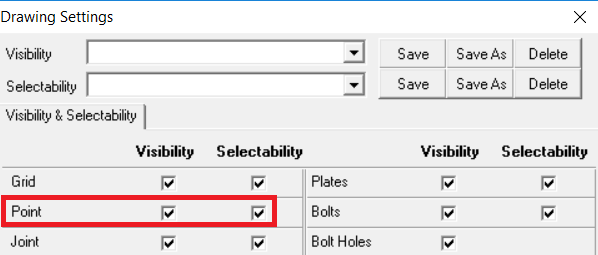
- Cliquez sur l’icône de la barre d’outils Création de portique
- Sélectionnez le point de départ de l’élément. Une ligne jaune temporaire représente l’élément :
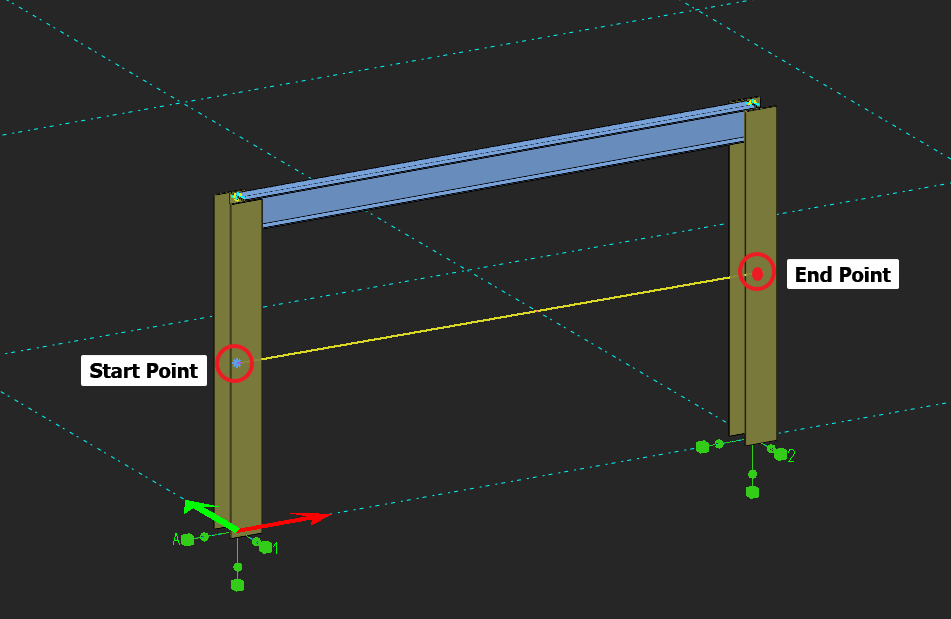
- Sélectionnez le point d’arrivée de l’élément. L’élément est placé selon la règle d’orientation par défaut.
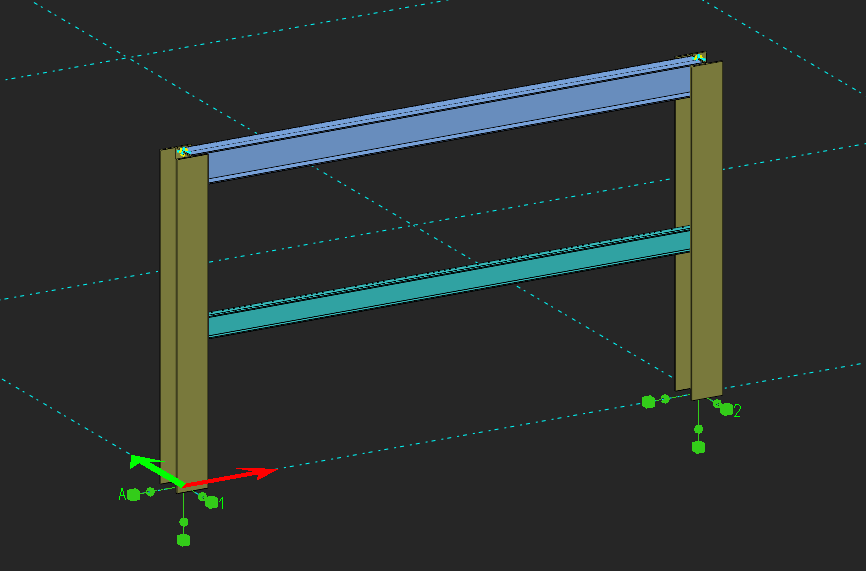
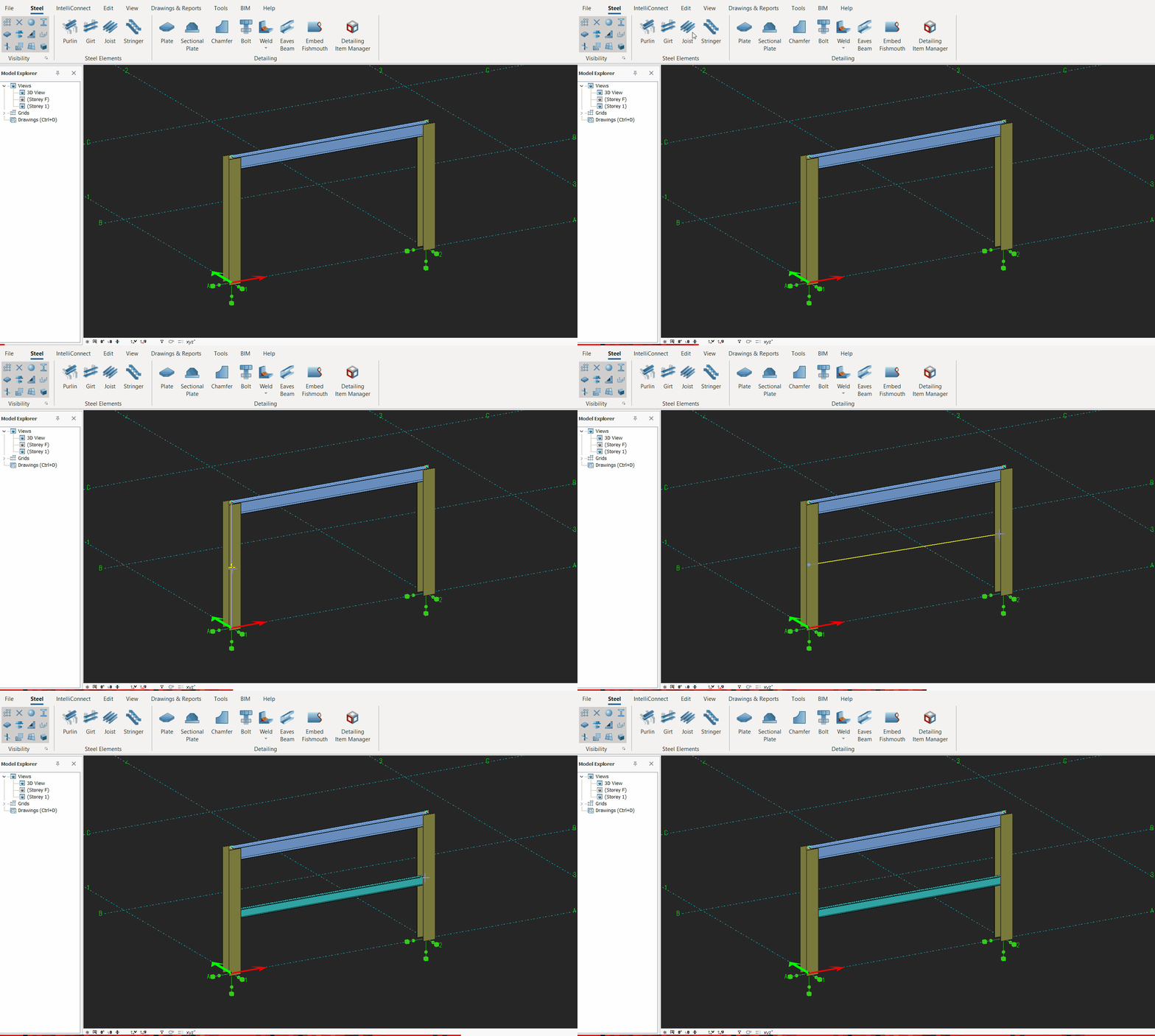 Les éléments doivent être définis entre des points. Cependant, au lieu de créer des points, vous pouvez utiliser le mode Saisie rapide. Pour en savoir plus sur la création de points, cliquez ici, et pour en savoir plus sur le mode de saisie rapide, cliquez ici.
ProtaStructure et ProtaSteel sont des logiciels intégrés, et les éléments structuraux (poteaux, poutres, contreventements, treillis) doivent être créés dans ProtaStructure puis transférés vers ProtaSteel.
Cependant, certains éléments secondaires peuvent être définis directement dans ProtaSteel. Les pannes, poutrelles, solives et éléments d’escalier peuvent être ajoutés dans ProtaSteel comme éléments secondaires.
Avec la commande « poutre de plancher = solive », des éléments horizontaux et verticaux peuvent être créés.
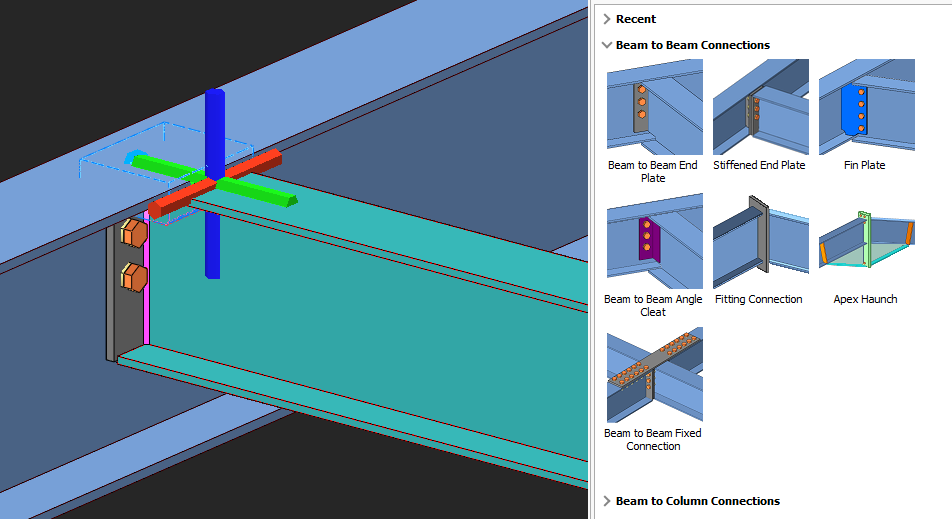
Les assemblages de « solives » peuvent être réalisés avec certaines macros :
- Assemblage poutre-poutre par platine d’about
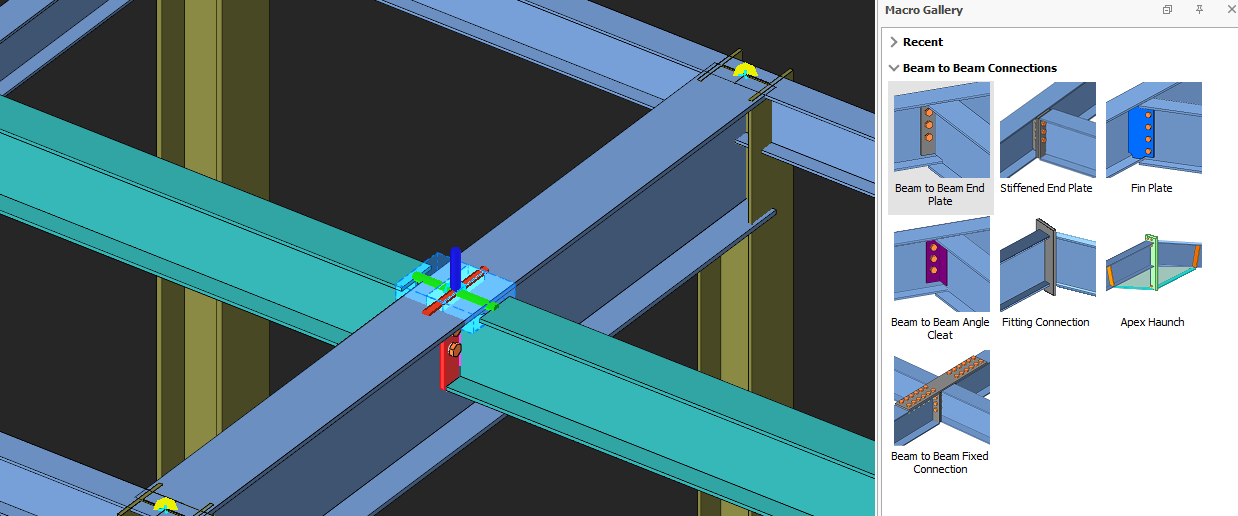
- Assemblage par platine d’about raidie
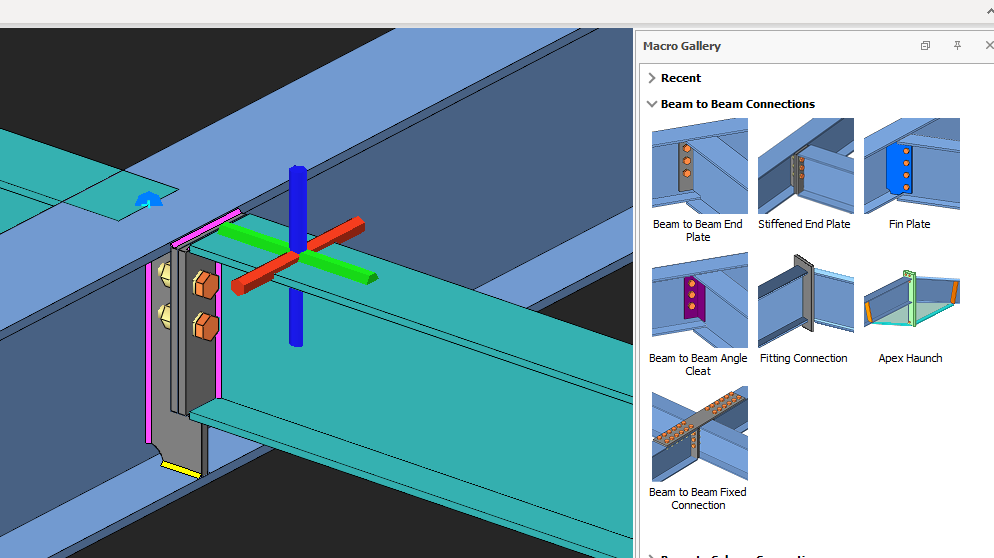
- Assemblage d’about par platine simple
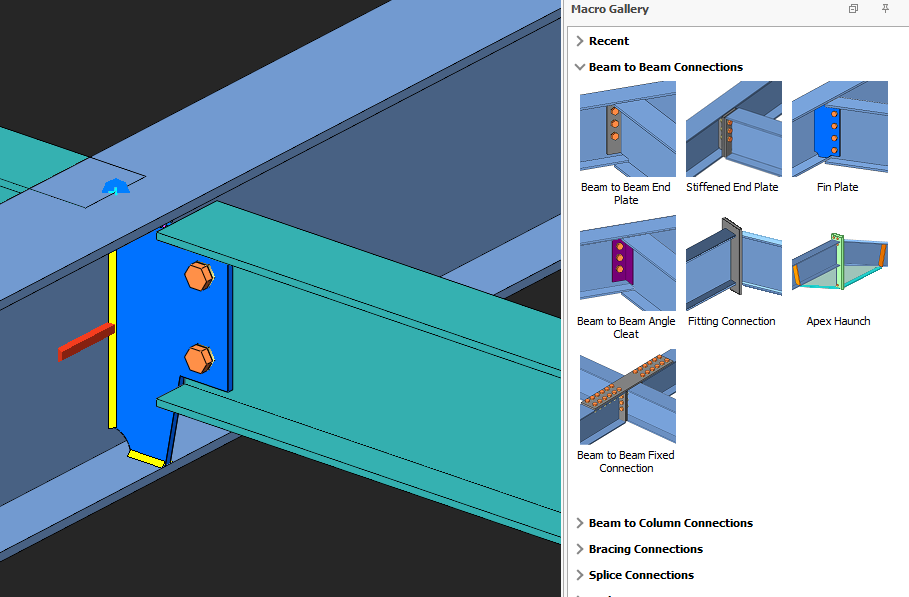
- Assemblage poutre-poutre par cornière
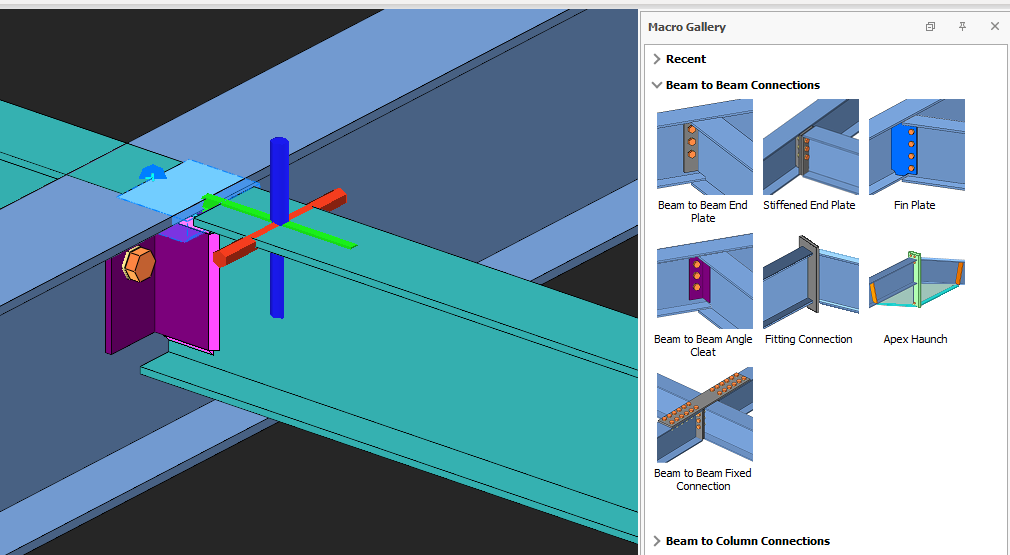
- Assemblage d’adaptation
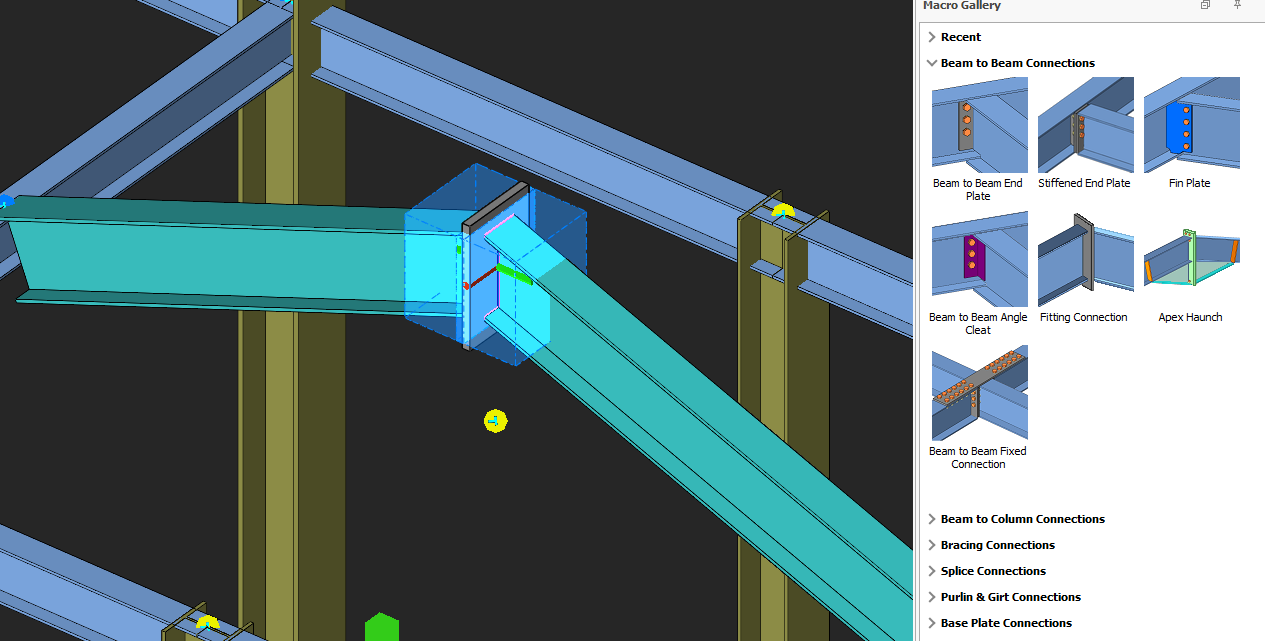
- Assemblage poutre-poutre fixe
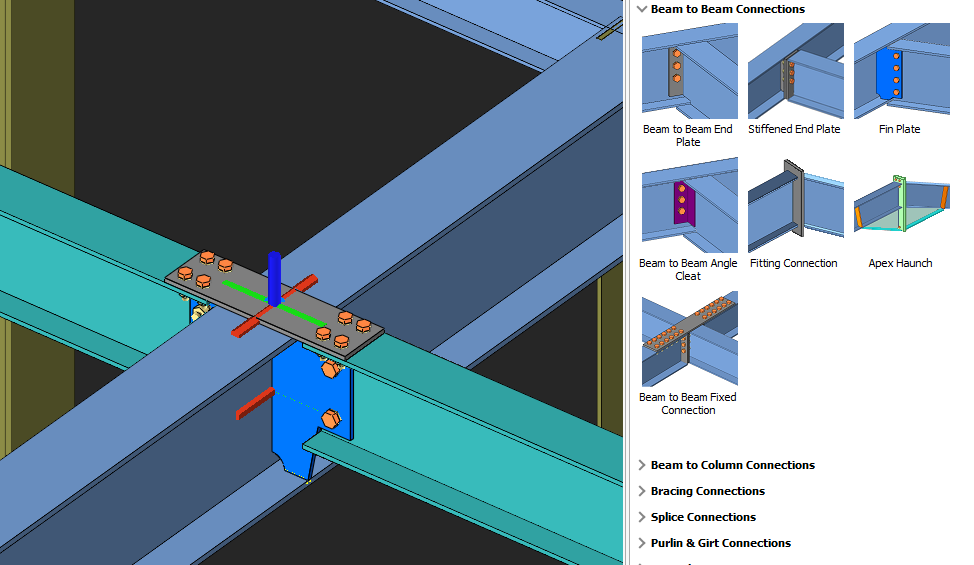
- Assemblage poutre-poteau par cornière
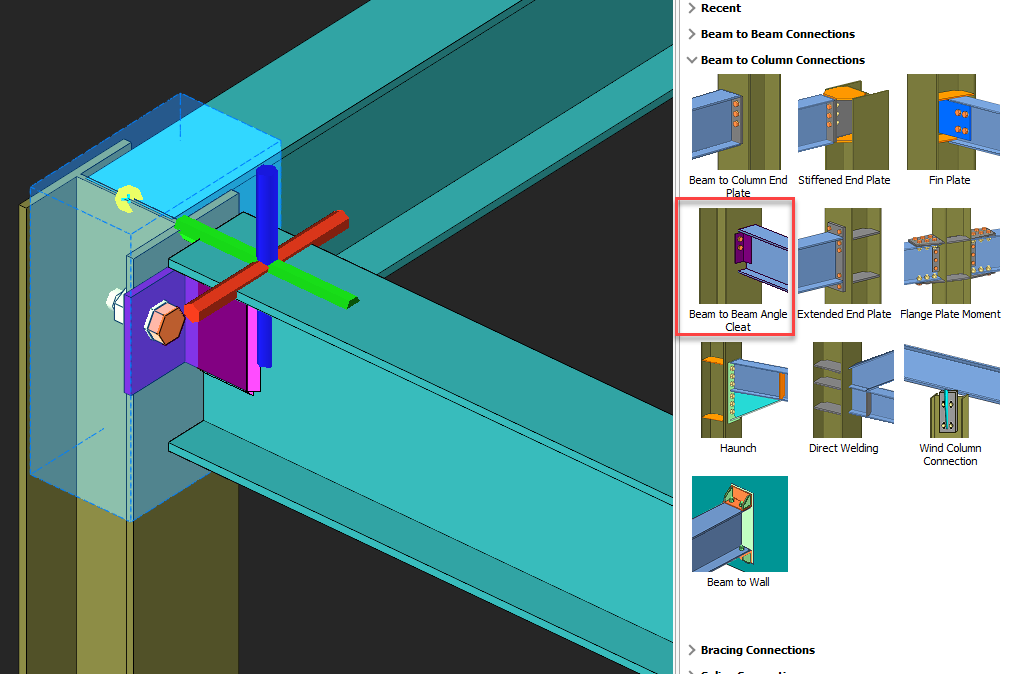
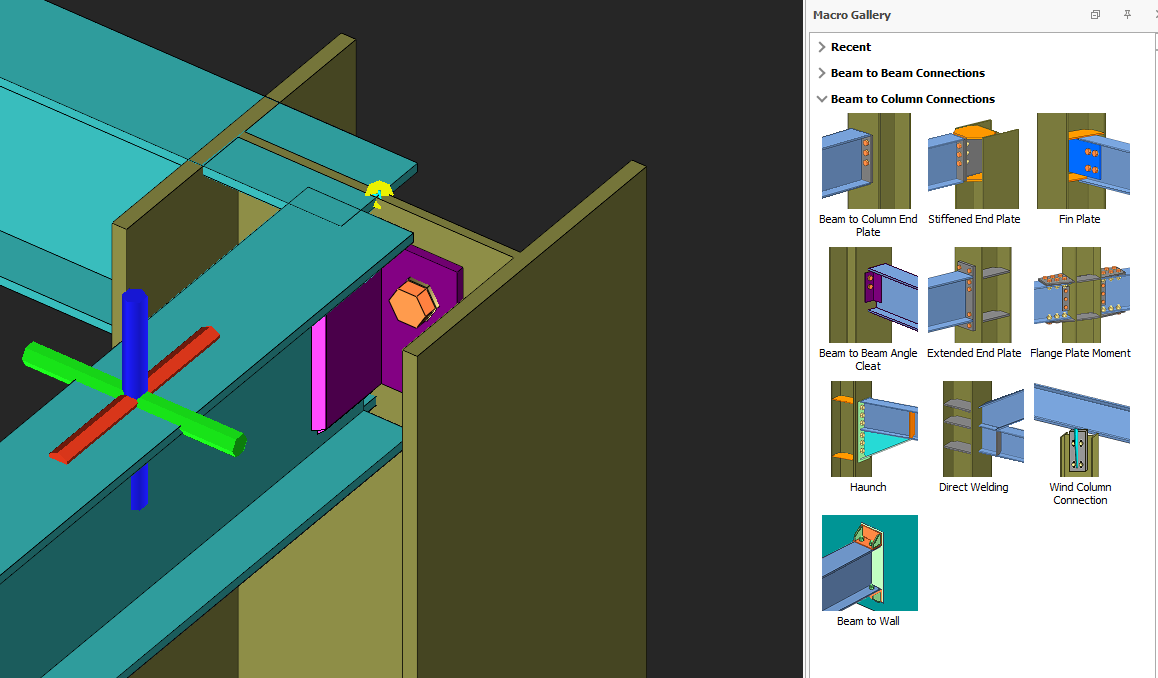
- Assemblage de recouvrement
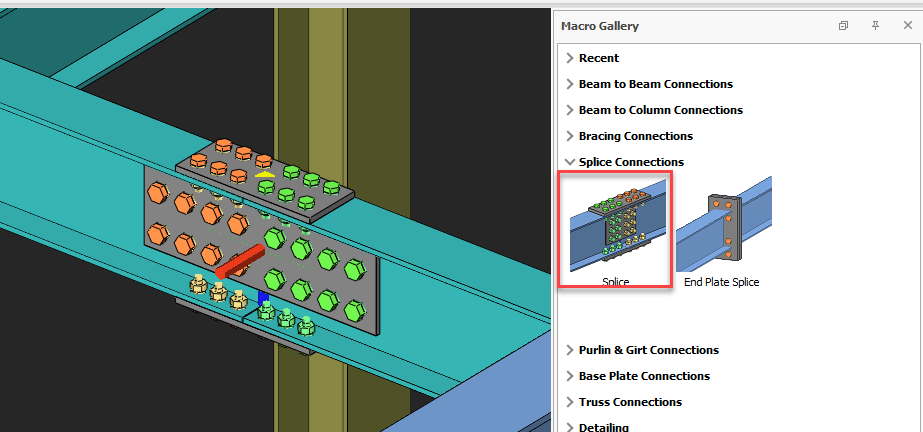
- Assemblage de recouvrement par platine d’about
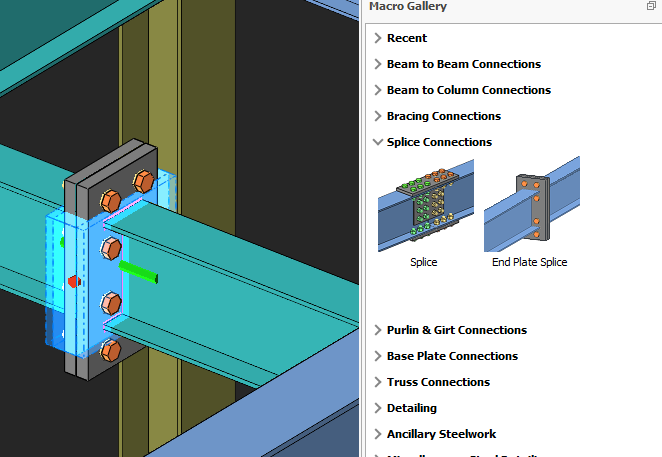
- Macro d’ouverture d’âme raidie
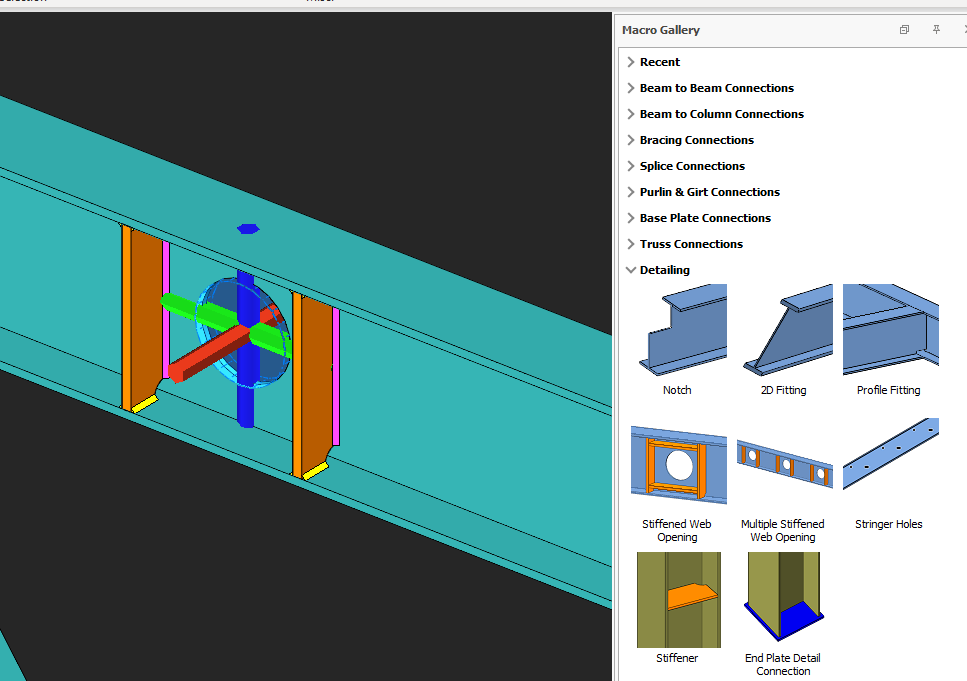
- Macro de main courante
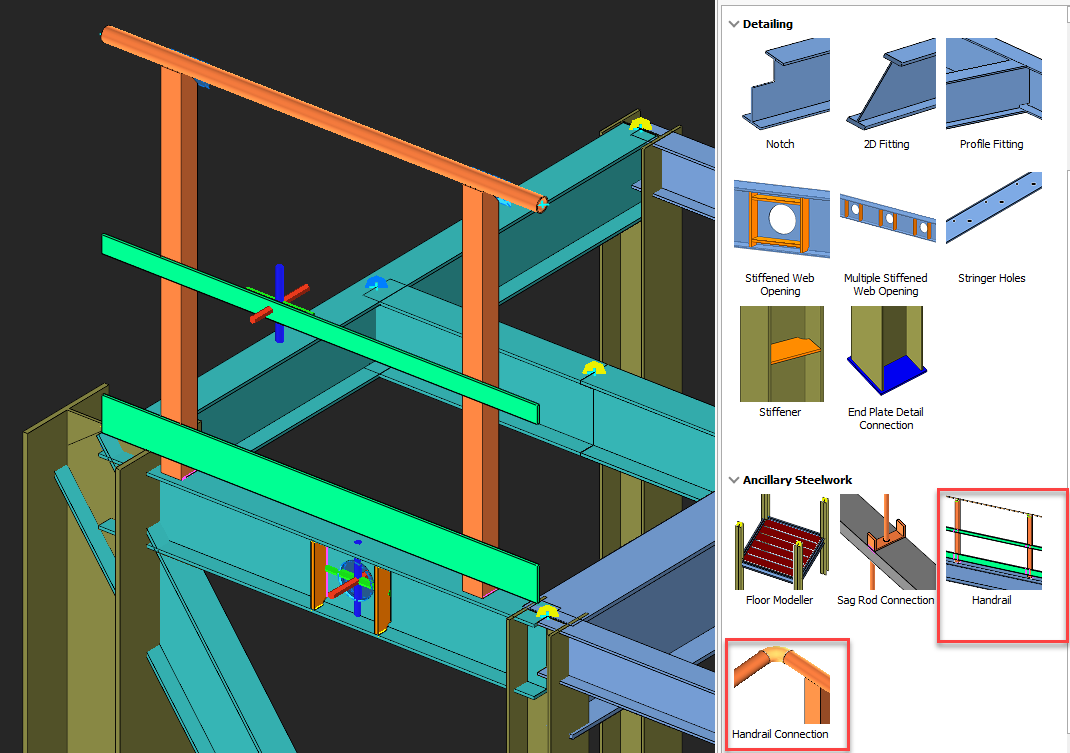
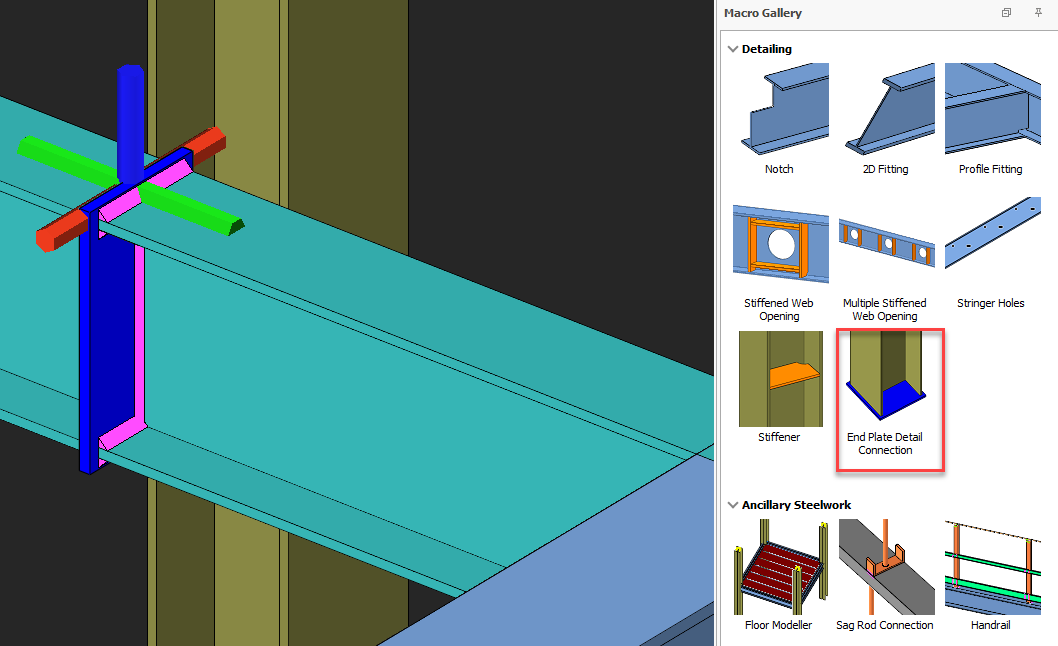
- Assemblage détaillé par platine d’about
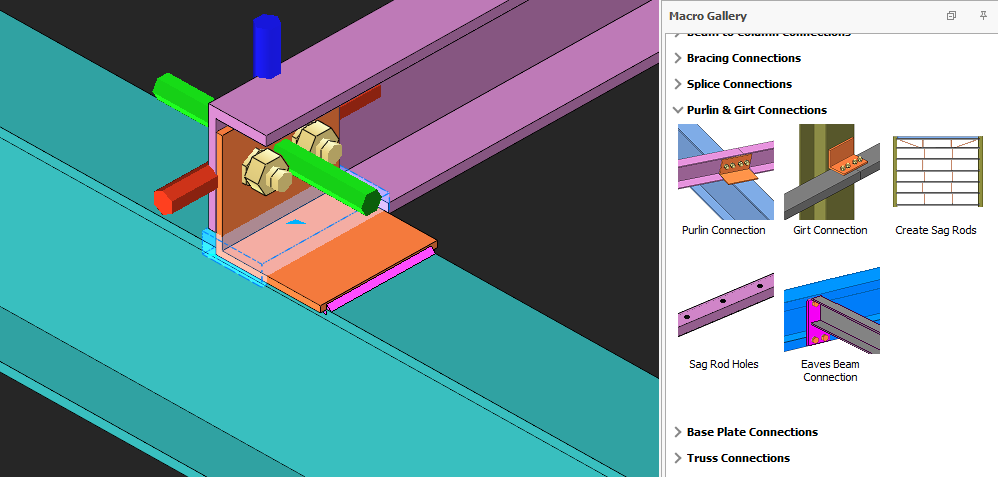
- Assemblage panne et lisse
Création de la mise en plans acier
Plaque
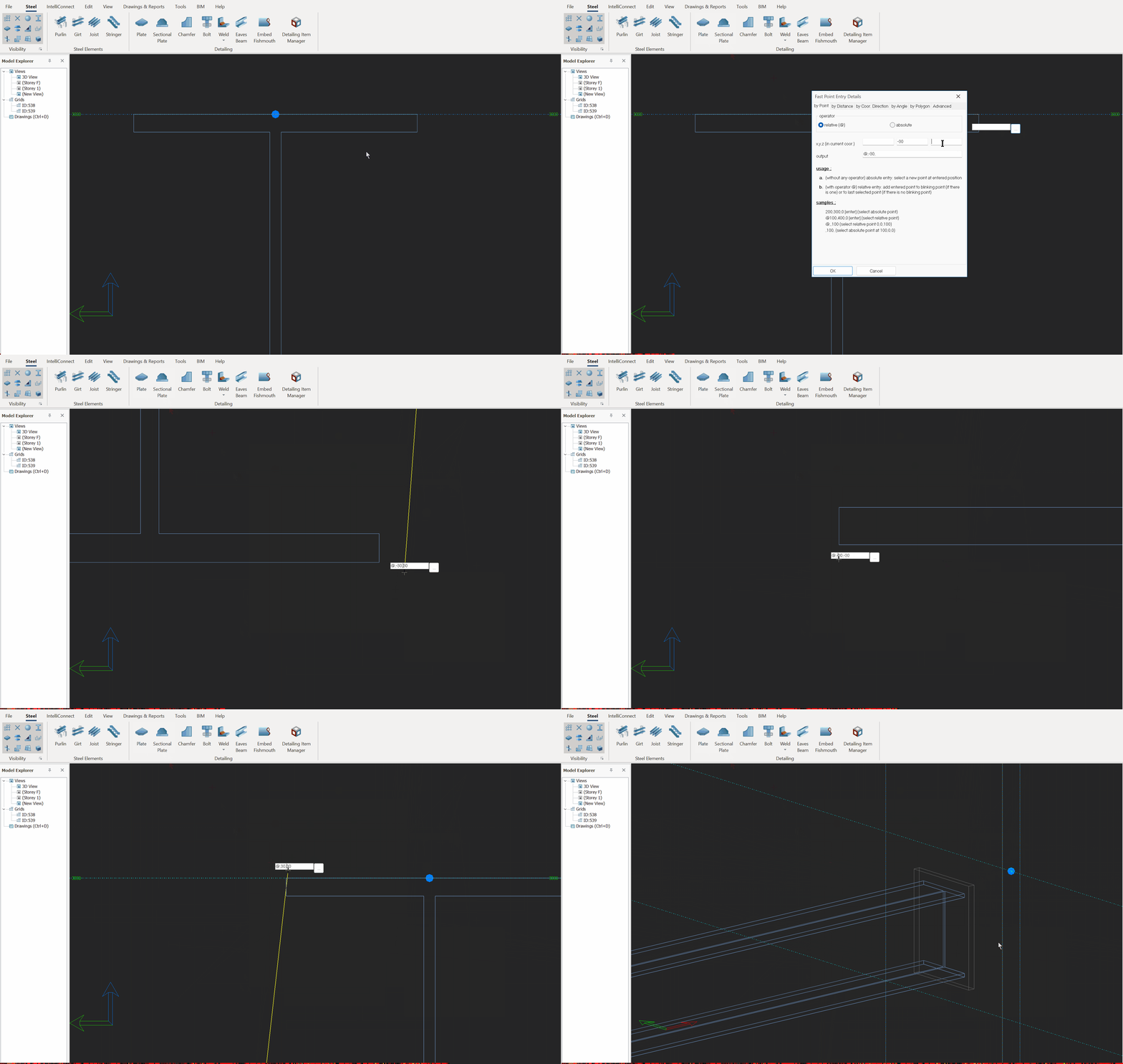
- Cliquez sur l’icône "Plaque" et sélectionnez plusieurs points.
- Pour terminer, sélectionnez de nouveau le premier point.

La plaque peut être créée avec la "Saisie rapide de point" sans créer de point dans le modèle. Si la "Saisie rapide de point" est utilisée, les axes globaux ou le plan de travail doivent être définis au préalable. L’axe rouge correspond à l’axe X, l’axe vert à l’axe Y et l’axe bleu à l’axe Z.
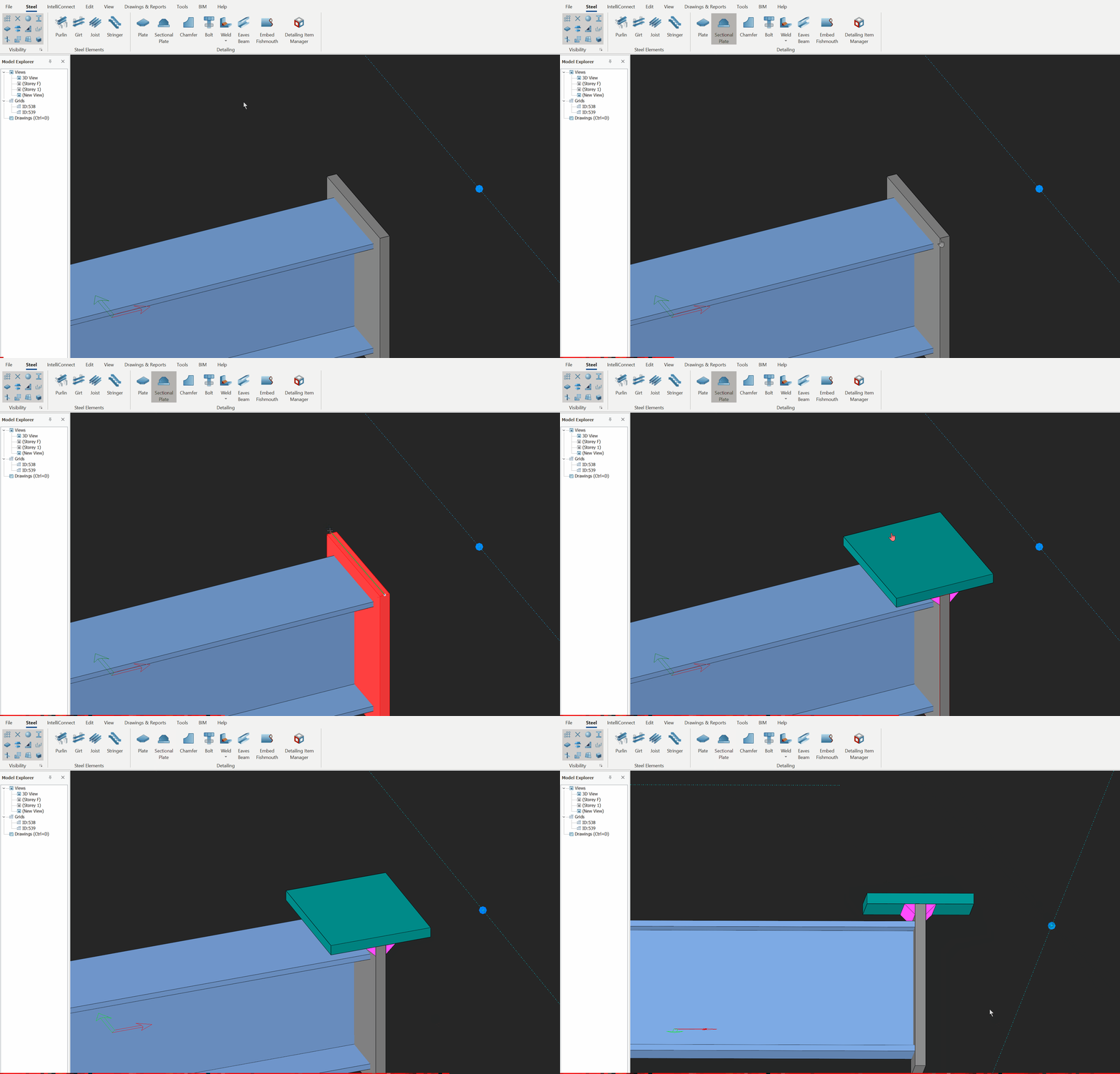
Plaque sectionnelle
Crée une plaque sectionnelle à un ou deux côtés, perpendiculairement à la plaque sélectionnée.
- Cliquez sur l’icône et sélectionnez une plaque.
- Sélectionnez deux points pour créer la plaque sectionnelle.
Chanfrein
Modifie le ou les coins sélectionnés de la ou des plaques.
- Sélectionnez le ou les coins de la ou des plaques avec "Alt+ Left Click".
- Cliquez sur l’icône, définissez les paramètres dans la boîte de dialogue, puis cliquez sur "Appliquer"
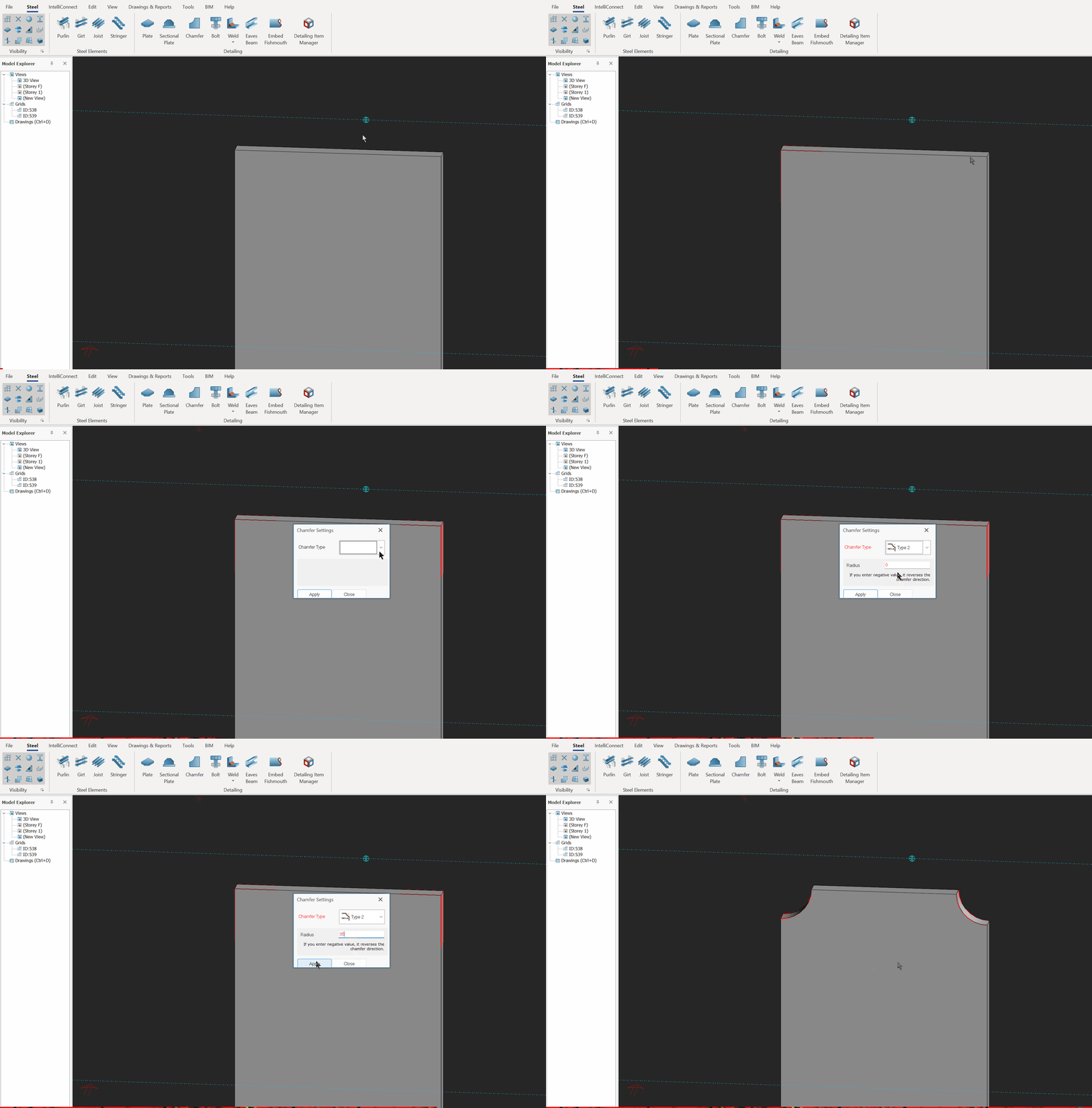

Pour sélectionner plusieurs coins, appuyez sur "Alt + Ctrl + Left Click".
Boulon
- Cliquez sur l’icône et sélectionnez un objet (par exemple une plaque) à boulonner.
- Clic droit > sélectionnez le premier point pour indiquer le début du groupe de boulons.
- Sélectionnez le second point pour indiquer la direction X du groupe de boulons.
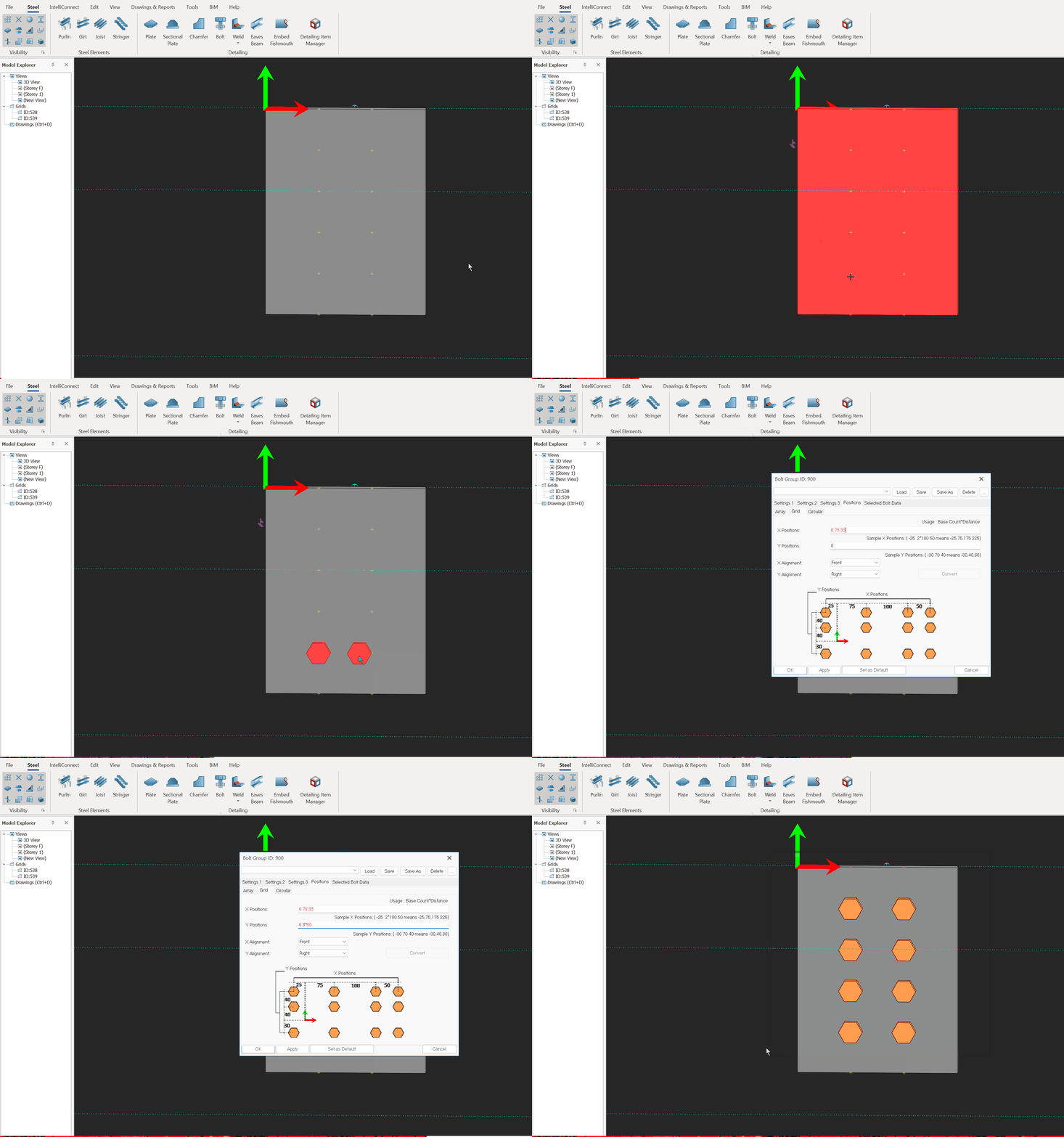
La direction Z du groupe de boulons correspond à l’axe Z local.
Soudure
- Cliquez sur l’icône, puis sélectionnez le bord de la pièce à souder.
- Sélectionnez ensuite la pièce principale.
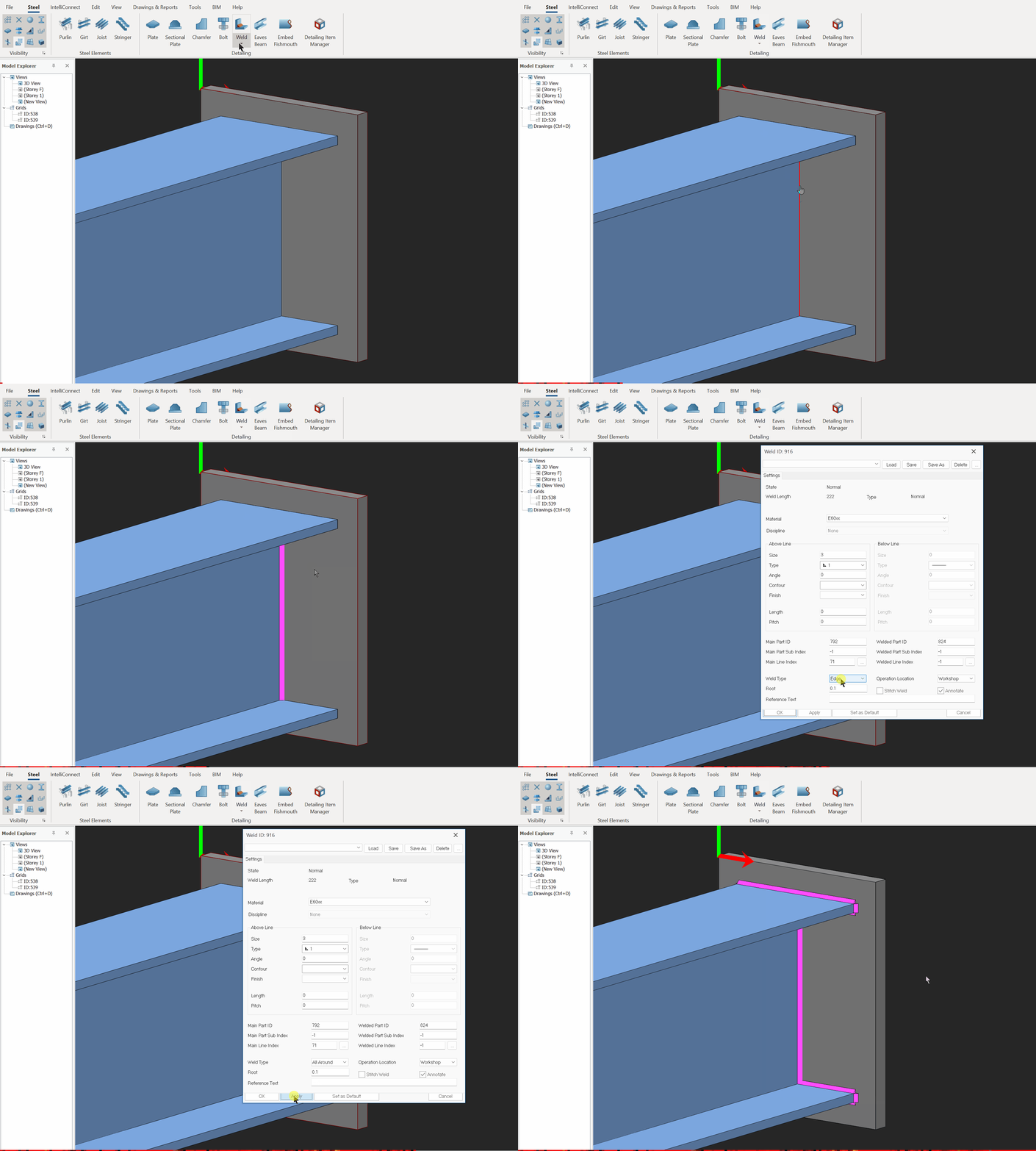
Couleurs de soudure
- Rose : la soudure est annotée et ne présente aucun problème.
- Vert : la soudure est annotée et présente un problème (c’est-à-dire aucune arête commune).
- Jaune : la soudure n’est pas annotée et ne présente aucun problème.
- Bleu : la soudure n’est pas annotée et présente un problème (c’est-à-dire aucune arête commune)
Pour la soudure fixe, reportez-vous à Modélisation des soudures pour sections tubulaires
Poutre de rive
- "Shift + Left Click" sur l’icône pour sélectionner la section du profil de la poutre de rive et définir les paramètres, puis cliquez sur OK.
- Cliquez sur l’icône, sélectionnez deux points, puis désignez le troisième point pour la direction X.
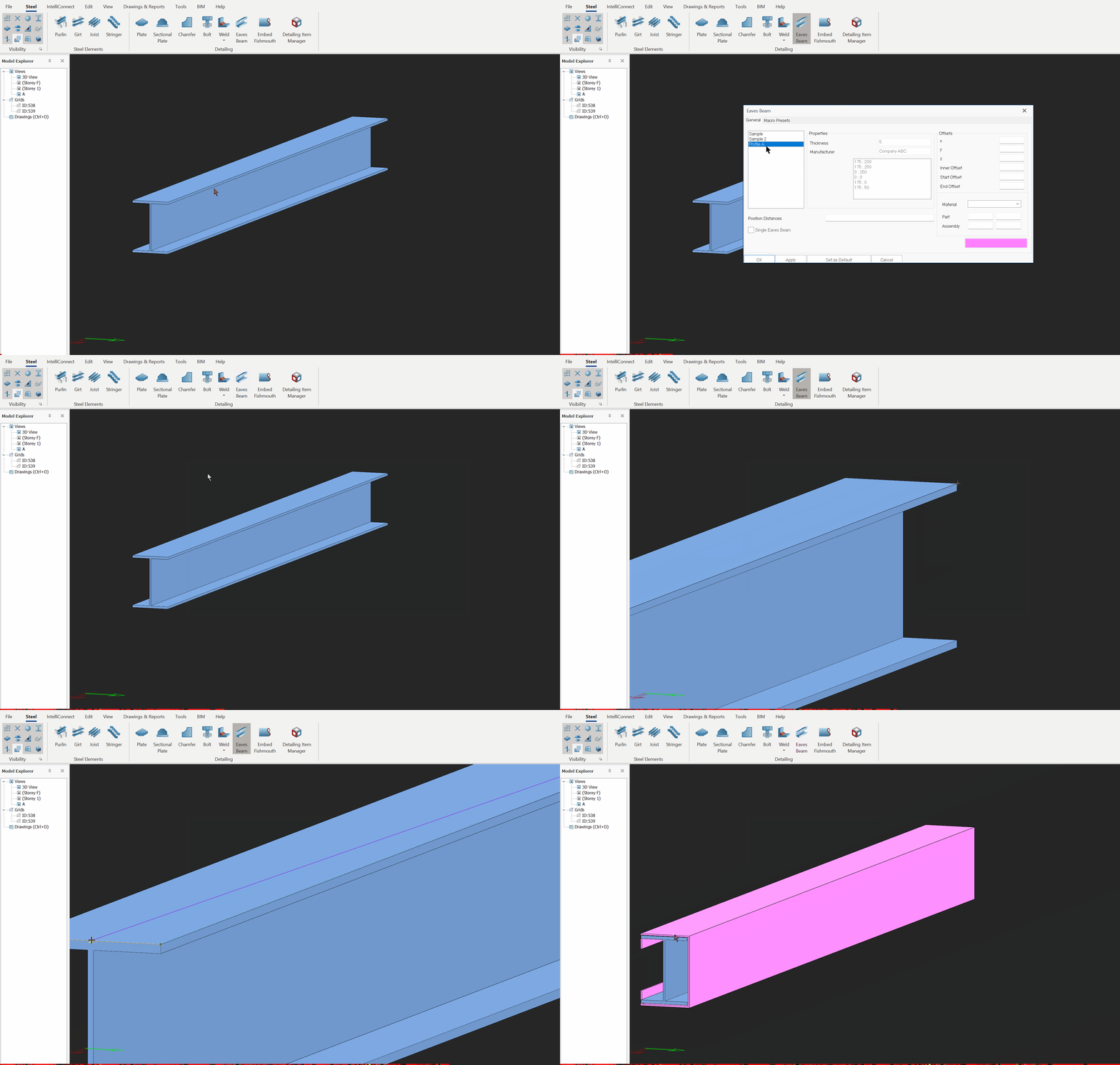
Propriétés du profil de poutre de rive
Pour créer votre propre profil de poutre de rive, ouvrez le fichier "FoldedPlateParameters.txt" situé dans "C:ProgramDataProtaProtaSteel 20XXPreferences".
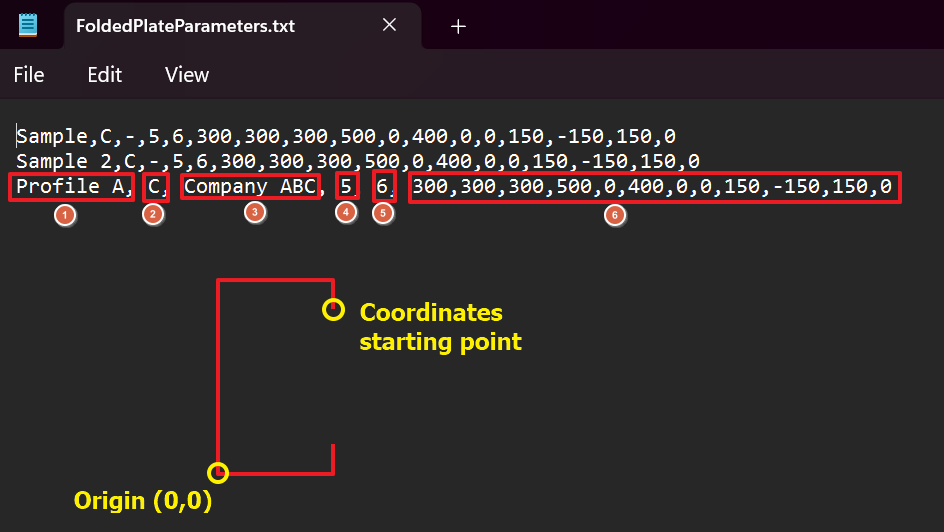
- Nom du profil
- Forme du profil
- Nom du fabricant
- Épaisseur du profil
- Nombre de coordonnées
- Coordonnées des points
ProgramData est un dossier caché. Il faut activer l’affichage des dossiers cachés de Windows.
Embed Fishmouth
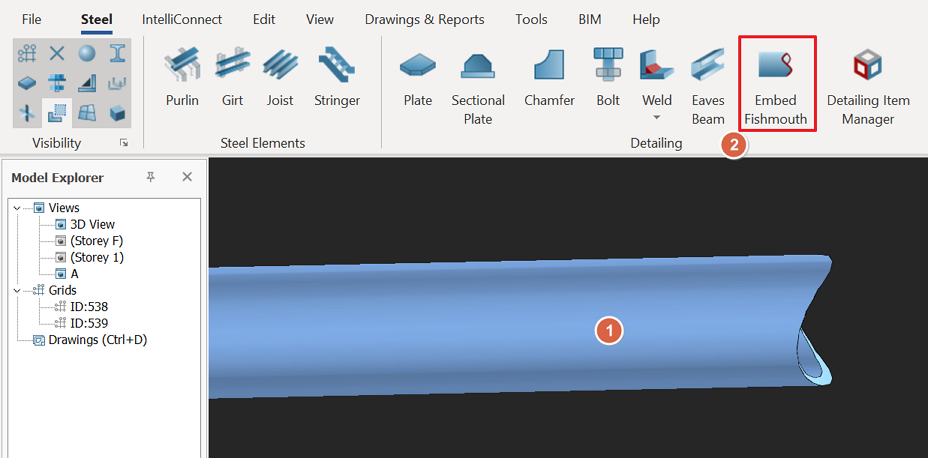
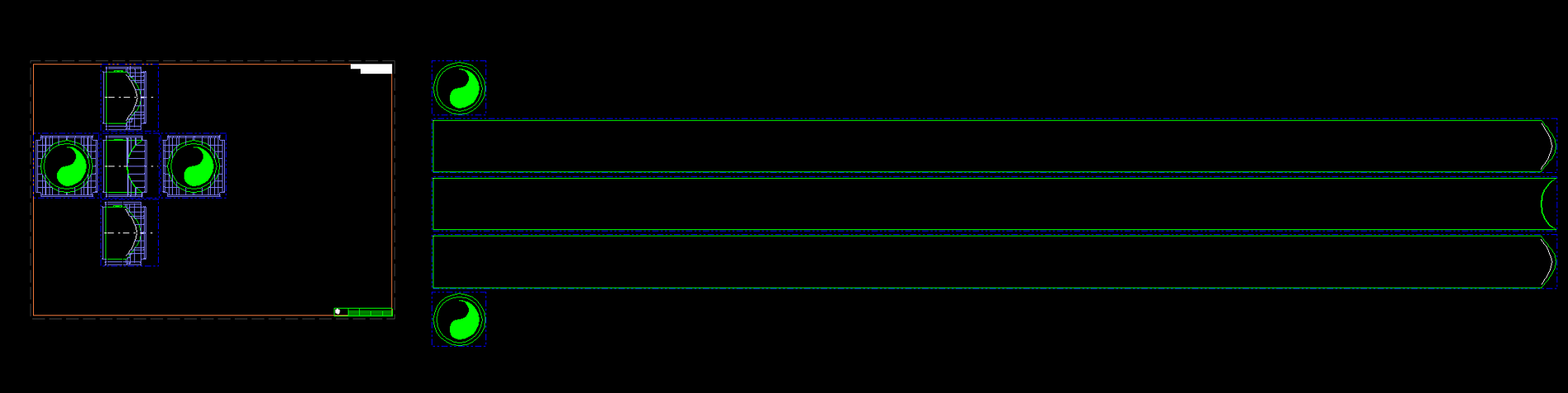
Embed Fishmouth n’est pas une commande de modélisation de détails. Elle sert à intégrer les informations de coupe en bouche de poisson du profil (par exemple une coupe de tube). Ces informations peuvent ainsi être tracées sur le plan de pièce à l’échelle 1:1.
- Sélectionnez la barre du tube coupé et cliquez sur l’icône "Embed Fishmouth" pour intégrer les informations de coupe.
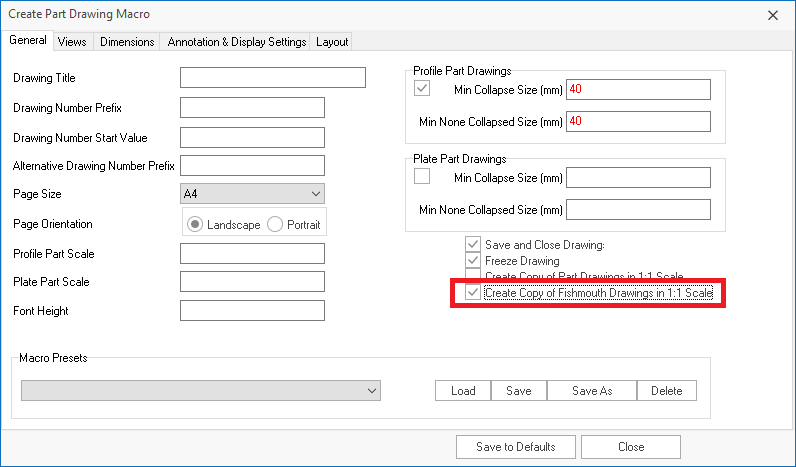
- Dans les paramètres du plan de pièce, cochez l’option "Create Copy of Fishmouth Drawing in 1:1 Scale".
- Lors de la génération du plan de pièce, un tracé à l’échelle 1:1 de la pièce apparaît hors de la zone du papier de plan, avec une vue "dépliée" du tube. Ce tracé peut ensuite être imprimé sur papier à l’échelle 1:1, découpé, puis enroulé autour du tube pour faciliter la coupe.
Pour le Detail Item Manager, consultez Detail Item Manager