

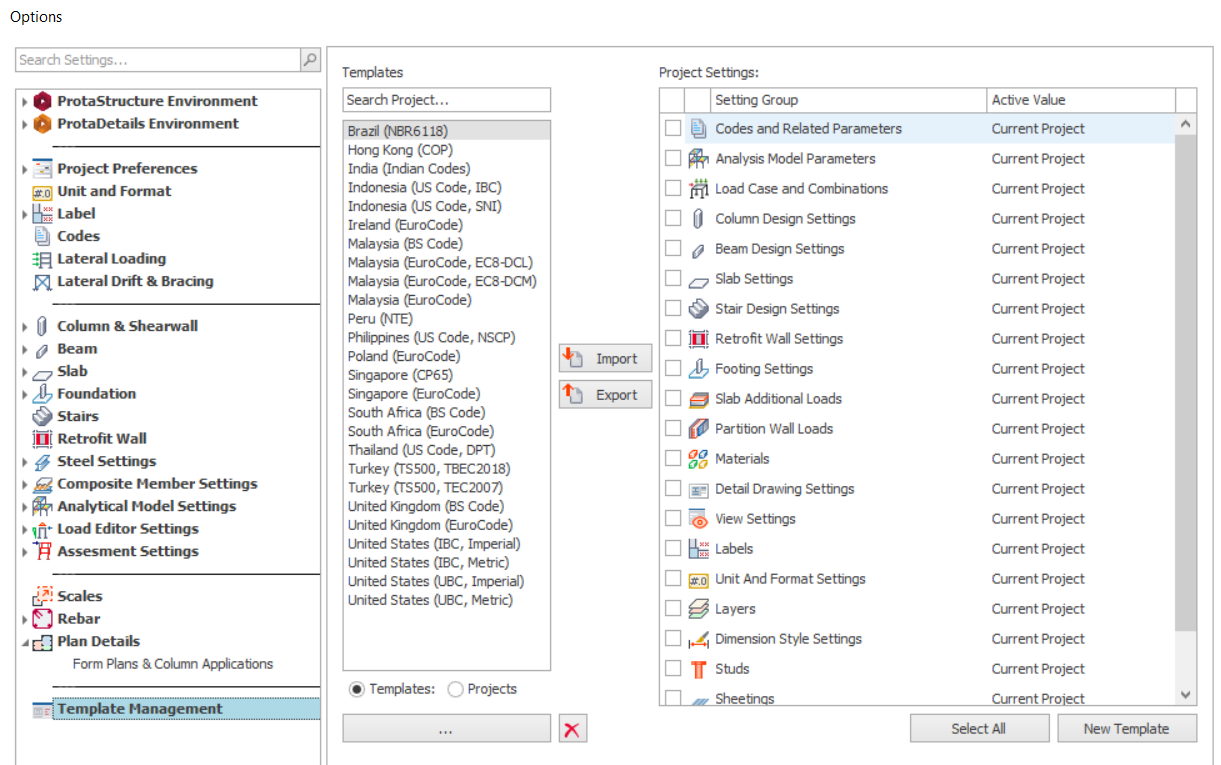
Le “Centre des paramètres” s’affiche en sélectionnant “Gestion des modèles".
Il permet de :
- Définir les paramètres initiaux d’un nouveau projet
- Vérifier et modifier les paramètres du projet en cours
- Échanger des paramètres entre projets
- Enregistrer les paramètres préférés sous forme de modèles
Dans ProtaStructure, les paramètres se répartissent en deux catégories principales :
- Paramètres système
- Paramètres de projet
Les paramètres système s’affichent en sélectionnant "Environnement ProtaStructure" dans le "Centre des paramètres". Les autres paramètres sont des paramètres de projet. Ils peuvent être partagés entre projets.
Définir les paramètres initiaux d’un nouveau projet
À chaque création de projet, le formulaire “Centre des paramètres” s’affiche. Il permet de définir les paramètres initiaux par importation depuis un autre “Projet” ou depuis un “Modèle”.
- Sélectionnez le projet ou le modèle à importer. (Pour un projet, vous pouvez accéder à un autre "Dossier de données" afin de localiser le projet voulu.)
- Cliquez sur le bouton “Importer”.
- Tous les paramètres du projet ou du modèle choisi sont alors importés.
Une fois importés, les paramètres sont enregistrés définitivement avec le modèle. Vous pouvez ensuite les vérifier ou les modifier en affichant de nouveau le “Centre des paramètres”.
Vérifier et modifier les paramètres
Le “Centre des paramètres” permet de vérifier et de modifier tous les paramètres du projet en cours.
- Sélectionnez le groupe de paramètres à vérifier.
- Effectuez les modifications nécessaires.
Échanger des paramètres entre projets
Le “Centre des paramètres” permet de remplacer les paramètres du projet en cours par ceux d’un autre projet ou d’un modèle.
- Sélectionnez le projet ou le modèle à importer.
- Choisissez les groupes de paramètres à importer en cochant les cases correspondantes. Les paramètres non cochés sont conservés.
- Cliquez sur le bouton “Importer”.
- Après l’importation, le texte “Projet actuel” est remplacé par le nom du projet ou du modèle utilisé.
Enregistrer les paramètres préférés sous forme de modèles
Si vous avez ajusté les paramètres (par exemple pour établir les valeurs par défaut de l’entreprise), vous pouvez les “Exporter” définitivement vers un modèle. Ils s’appliquent ensuite facilement aux projets futurs.
- Ouvrez le projet qui contient les paramètres à exporter.
- Affichez le “Centre des paramètres”.
- Cliquez sur le bouton “Tout sélectionner” pour exporter tous les paramètres. Sinon, sélectionnez les groupes à exporter en cochant les cases correspondantes.
- Pour écraser les paramètres d’un modèle existant, vérifiez que l’option “Modèle” est sélectionnée. Choisissez ensuite le nom du modèle dans la liste de gauche.
- Pour créer un nouveau modèle, vérifiez que l’option “Modèle” est sélectionnée. Cliquez sur le bouton “Nouveau modèle” et saisissez le nom du modèle dans la zone prévue.
- Cliquez sur le bouton “Exporter” pour copier les paramètres sélectionnés dans le modèle.
Reportez-vous à la vidéo "exporter un nouveau modèle" dans la pièce jointe.
Réinitialiser, réimporter ou changer les modèles de projet
Le “Centre des paramètres” permet de réinitialiser ou de réimporter les paramètres initiaux du projet en cours, à partir du même modèle de calcul. Cette opération est utile lorsque les paramètres sont corrompus pendant la modélisation.
Pour changer de norme, importez le nouveau modèle de projet qui contient la norme voulue. Ne vous contentez pas de modifier la norme dans les "Paramètres de norme". Ce changement ne modifie pas les autres paramètres associés. Par exemple, le poids volumique du béton est de 24 kN/m3 dans BS8110, contre 25 kN/m3 dans Eurocode.
Suivez ces étapes pour les opérations ci-dessus :
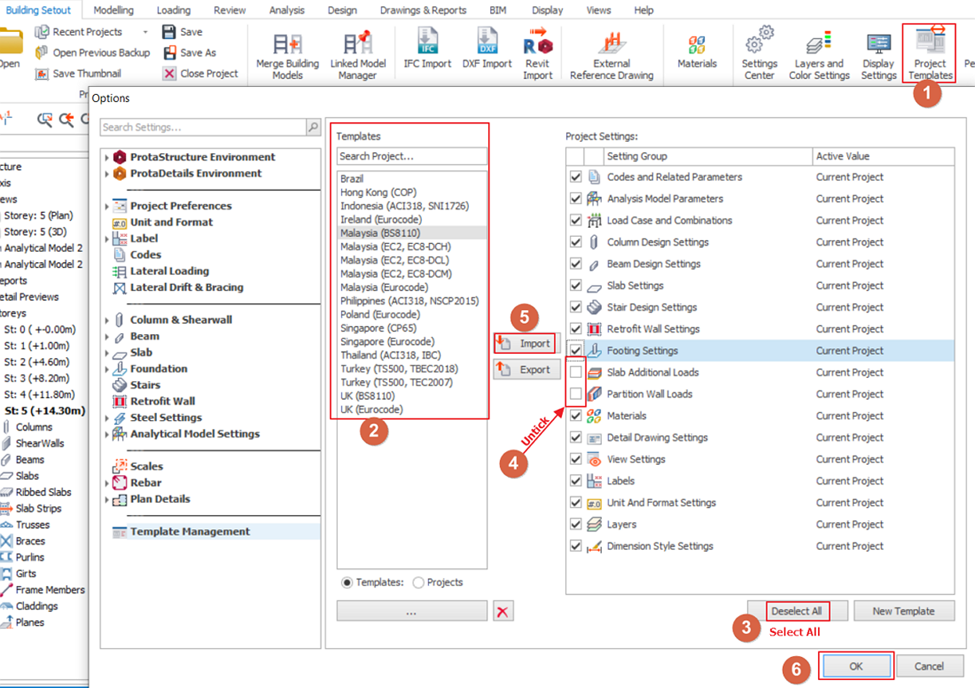
- Allez à l’onglet Implantation du bâtiment > Modèles de projet
- Sélectionnez votre modèle de projet.
- Cliquez sur "Tout sélectionner" pour sélectionner tous les paramètres du projet
- Décochez les paramètres de projet "Charges additionnelles de dalle" et "Charges de cloisons".
(Ces options constituent la bibliothèque de chargements créée manuellement. Elles sont normalement sans rapport avec les paramètres corrompus. Vous pouvez donc les décocher.) - Cliquez sur "Importer" pour lancer l’importation du modèle.
- Cliquez sur "OK" pour fermer la boîte de dialogue.
- Ajustez les paramètres d’analyse et de calcul en conséquence (p. ex. supprimez les paramètres de séisme, de matériau et de calcul).
- Régénérez les combinaisons de charges si nécessaire.
- Relancez l’analyse du bâtiment

Le programme reçoit régulièrement des corrections de bogues ou des améliorations dans certains modèles (p. ex. paramètres ajoutés ou supprimés). Réimporter les modèles rétablit tous les paramètres par défaut et applique ces corrections. Si vous avez vos propres modèles (ou modèles de projet), mettez-les toujours à jour à chaque nouvelle version.
Dossier des modèles de projet sous Windows
Les modèles de projet sont installés automatiquement dans le dossier suivant (ce dossier est masqué) :
C:Users<Username>AppDataRoamingProtaProtaStructureR?Templates
"?" désigne le numéro de version. Exemple : R5 = PS2021, R6 = PS2022, R7 = PS2024, R8 = PS2025, R9 = 2026
Si des fichiers de modèle sont manquants ou corrompus, réinstallez ProtaStructure pour les restaurer : Comment effectuer une réinstallation propre
Téléchargements
- exporter un nouveau modèle (2,9 Mo)