- Le modèle du bâtiment doit être terminé et analysé, afin de déterminer les charges axiales et les moments des poteaux.
- Le niveau des fondations (étage 0) doit être défini comme étage courant.
Insertion d’une semelle sur pieux

- Sélectionnez un ou plusieurs poteaux et faites un clic droit pour accéder à "Insérer une semelle sur pieux" à l’étage 0 via le menu contextuel. Vous pouvez sélectionner plusieurs poteaux (la boîte de dialogue Calcul par lot des semelles sur pieux s’ouvre alors)
- La boîte de dialogue “Semelle sur pieux” s’affiche. Vérifiez les paramètres, puis appuyez sur le bouton “ Calculer ” pour calculer la semelle sur pieux.
- Le "Nombre de pieux" peut être modifié dans l’onglet "Semelle sur pieux" si nécessaire.
- Une fois le calcul terminé, appuyez sur le bouton "OK” pour fermer la boîte de dialogue “Semelle sur pieux” et terminer l’insertion.
Modification d’une semelle sur pieux existante
Pour modifier une semelle sur pieux existante :
- Sélectionnez une semelle sur pieux existante,
- Faites un clic droit et sélectionnez " Propriétés " dans le menu.
- Modifiez la semelle sur pieux ou lancez son calcul automatique,
- Appuyez sur le bouton "OK " du formulaire "Propriétés" pour mettre à jour la semelle sur pieux.

 Domaine d’application et hypothèses de calcul des semelles sur pieux
Le module de calcul des semelles sur pieux est destiné aux semelles sous un seul poteau, selon la théorie des poutres.

Pour le calcul de la section, la semelle sur pieux est classée comme poutre normale ("Poutre peu profonde") ou “Poutre profonde” d’après le Reynolds Reinforced Concrete Designers Handbook 11 e édition – Section 5.8.
Ce classement repose sur le rapport portée du porte-à-faux / hauteur utile.
- Si le rapport portée du porte-à-faux/hauteur utile > 1.0 , la méthode de la poutre élancée est utilisée.
- Si 0.5 <= portée du porte-à-faux/hauteur utile <=1.0 , la méthode de la poutre-cloison est utilisée.
- Si portée du porte-à-faux/hauteur utile <0.5 , la section est trop haute pour être calculée, soit aucune solution. Augmentez l’entraxe des pieux ou réduisez la hauteur de la section de la semelle sur pieux.
 Quand vous réduisez les lits d’armatures, la hauteur utile moyenne de la semelle sur pieux augmente. Cette hauteur utile plus grande peut donner portée du porte-à-faux / hauteur utile <0.5 , soit aucune solution.
 Si la section est classée « poutre-cloison », le moment fléchissant et l’effort tranchant sont vérifiés selon CIRIA Guide 2 ou Reynolds Reinforced Concrete Designers Handbook 10 th Edition – Table 148 d’après vos réglages dans l’option. La valeur par défaut est CIRIA Guide 2.
Propriétés de la semelle sur pieux
La boîte de dialogue des propriétés « Semelle sur pieux » s’ouvre si vous sélectionnez un poteau/voile à l’étage 0 > clic droit > cliquez sur « Insérer une semelle sur pieux ».
La boîte de dialogue « Semelle sur pieux » est aussi accessible en sélectionnant une semelle existante, puis en faisant un clic droit et en choisissant l’option « Propriétés » dans le menu contextuel.
Cette boîte de dialogue compte trois pages de catégories : « Géométrie", « Analyse » et « Sortie ».
La page de catégorie « Géométrie » comprend les onglets "Semelle sur pieux" et "Position des pieux" .
La page de catégorie « Analyse » comprend les onglets "Matériaux", "Options" et "Charges du poteau" .
La page de catégorie « Sortie » comprend les onglets "Charges axiales", "Armatures", "Vérifications de calcul", "Rapport et ferraillage", "Résultat " et "Optimisation" .
Onglet Semelle sur pieux
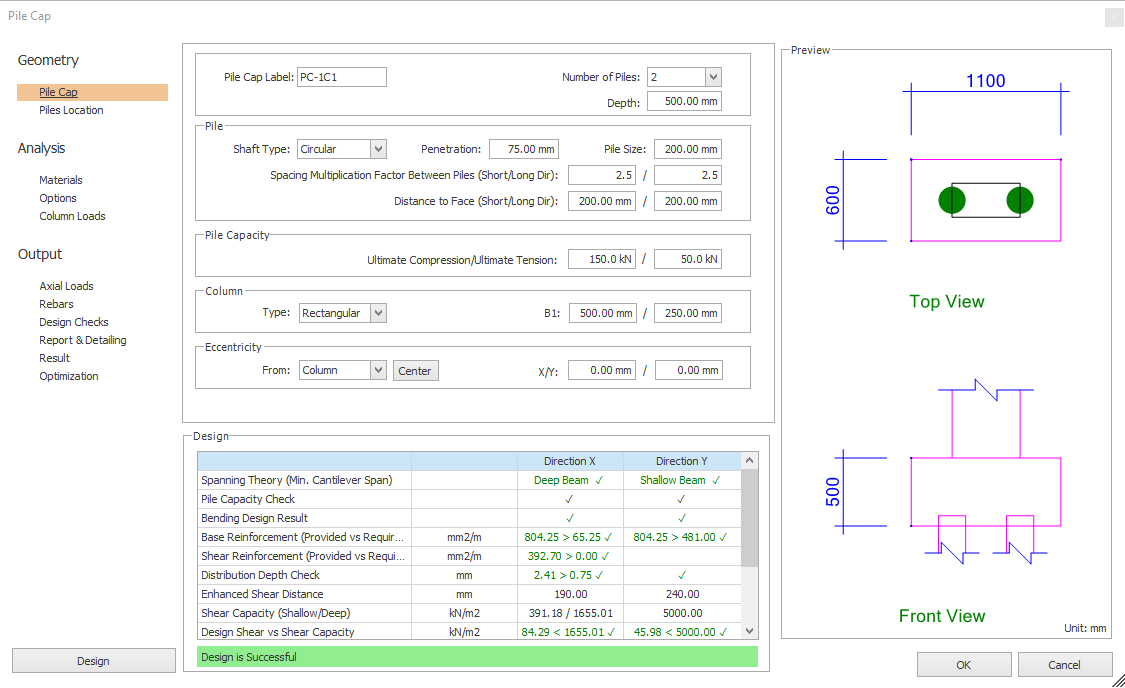
L’onglet « Semelle sur pieux » permet de modifier les informations suivantes :
- Libellé de la semelle sur pieux : Ce champ reçoit le libellé associé à la semelle. Par défaut, un libellé lié à celui du poteau est généré. « PC-1C1 » est généré si vous insérez une semelle pour le poteau « 1C1 ».
- Nombre de pieux : Vous pouvez diminuer ou augmenter le nombre de pieux en cliquant et en sélectionnant la valeur voulue. Les vérifications sont refaites si cette valeur change.
- Profondeur : Il s’agit de la hauteur totale de la semelle sur pieux.
- Type de fût : La forme du pieu peut être définie sur "Circulaire" ou "Carré".
- Pénétration : Longueur de pénétration du pieu dans la semelle sur pieux (n’affecte que le ferraillage)
- Taille du pieu : Diamètre du pieu circulaire ou largeur du pieu carré
- Facteur multiplicateur d’espacement entre pieux (dir. courte/longue) : Espacement entre les pieux, exprimé en nombre de diamètres de pieu. Si cette valeur est de 2,5 et le diamètre du pieu de 1000 mm, l’espacement entre les pieux vaut 2,5 * 1000 = 2500 mm.
- Distance à la face (dir. courte/longue) : Définissez la distance du bord du pieu dans les directions courte et longue. Le programme n’utilise pas une distance entre la face du pieu et le bord de la semelle inférieure à ce minimum.
- Compression ultime/Traction ultime : Capacité ultime du pieu en compression/traction (charge de service du pieu pondérée)

- Type de poteau : La forme du poteau peut être définie sur "Rectangulaire" ou "Circulaire".
- B1/B2 : B1 et B2 sont respectivement les dimensions horizontale et verticale du poteau en vue en plan.
-
Excentricité X/Y :
- Si "Depuis la semelle sur pieux" est sélectionné, vous pouvez modifier l’excentricité de la semelle sur pieux par rapport au poteau, en direction X ou Y.
- Si "Depuis le poteau" est sélectionné, vous pouvez modifier l’excentricité du poteau par rapport à la semelle sur pieux, en direction X ou Y.
- Si "Depuis la semelle sur pieux" est sélectionné, vous pouvez modifier l’excentricité de la semelle sur pieux par rapport au poteau, en direction X ou Y.
- Centrer bouton : Déplace la semelle sur pieux au centre du poteau
Onglet Position des pieux
- Cet onglet affiche les coordonnées des pieux en directions X et Y, calculées automatiquement.
- Vous pouvez y modifier les décalages des pieux en directions X et Y.
- Les coordonnées réelles des pieux en directions X et Y sont calculées automatiquement.
- Le pieu sélectionné dans le tableau est surligné en "BLEU" dans le détail de la semelle sur pieux, à droite.
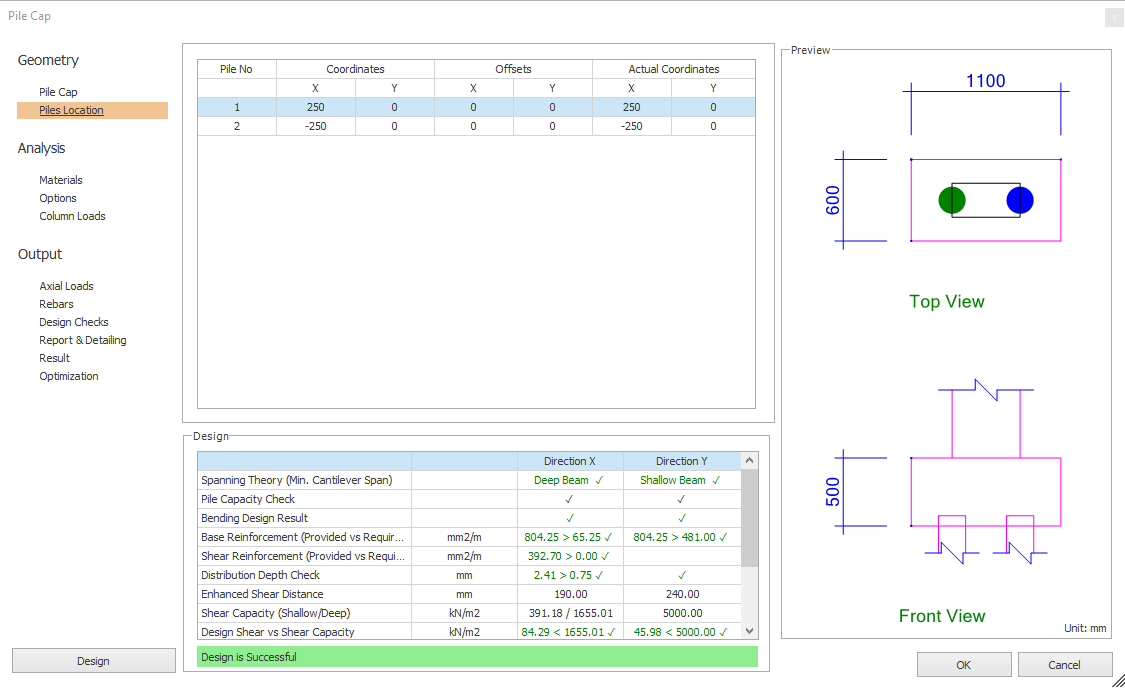
Les décalages des pieux doivent rester faibles. Ils compensent les imprécisions de mise en place des pieux sur site. Ils ne servent pas à modifier fortement la position ou la forme des pieux. Si la configuration des pieux diffère nettement, la méthode du Radier sur pieux est plus appropriée.Onglet Matériaux
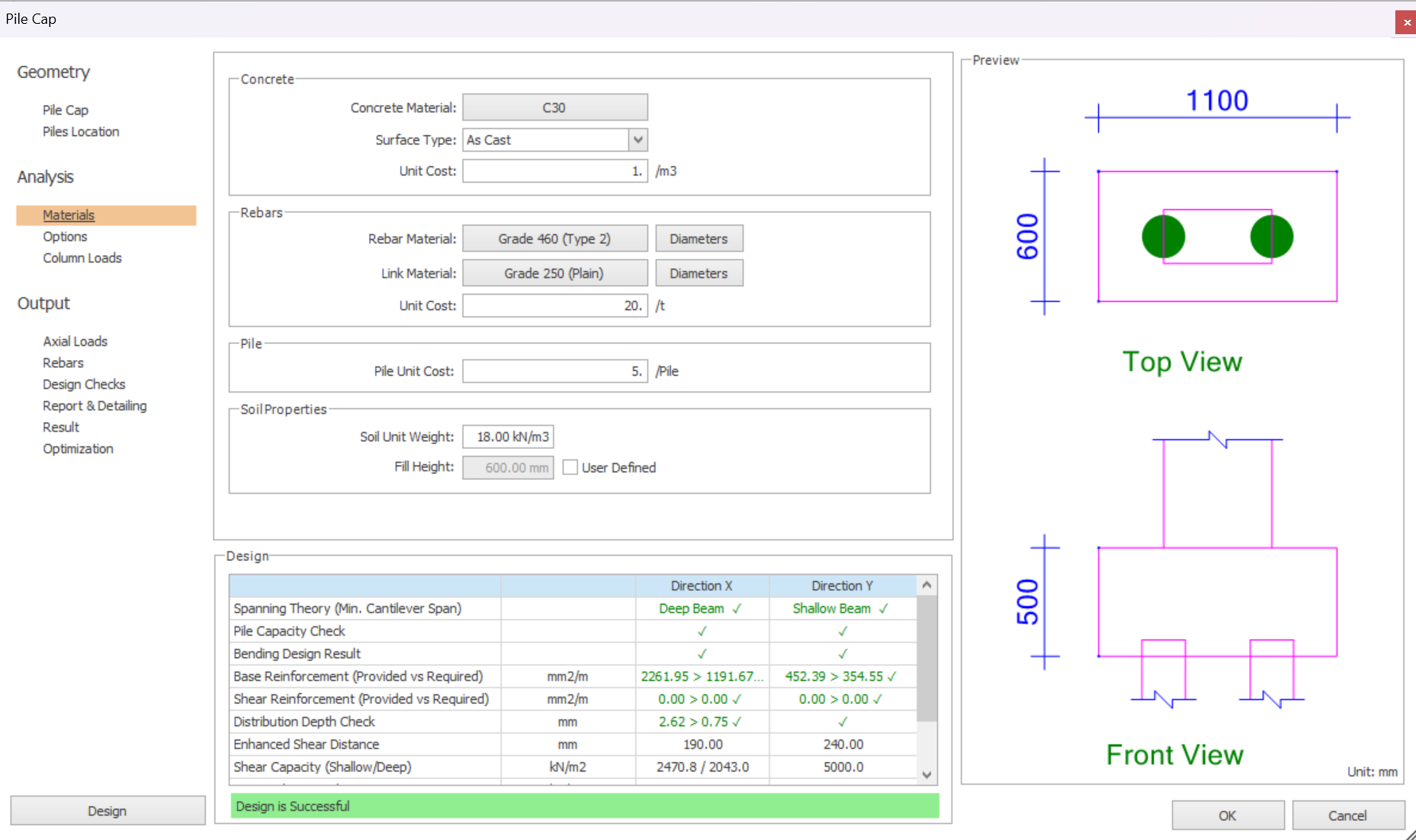
Vous pouvez modifier dans cet onglet les matériaux du béton et des armatures. Le coût unitaire du béton, des armatures et des pieux peut aussi y être saisi. Il est requis si le calcul d’"Optimisation" est demandé dans l’onglet "Optimisation".
- Poids volumique du sol : saisissez dans ce champ le poids volumique du matériau de remblai.
- Hauteur de remblai : la hauteur de remblai correspond à la hauteur de surcharge. Cette valeur est calculée automatiquement : Hauteur de remblai = Profondeur de fondation moins Profondeur de semelle.
- Cochez Défini par l’utilisateur pour saisir la hauteur de remblai manuellement. V
- Le volume de surcharge est calculé, puis multiplié par le "Poids volumique du sol" pour obtenir la charge axiale supplémentaire due au remblai.
Onglet Options
-
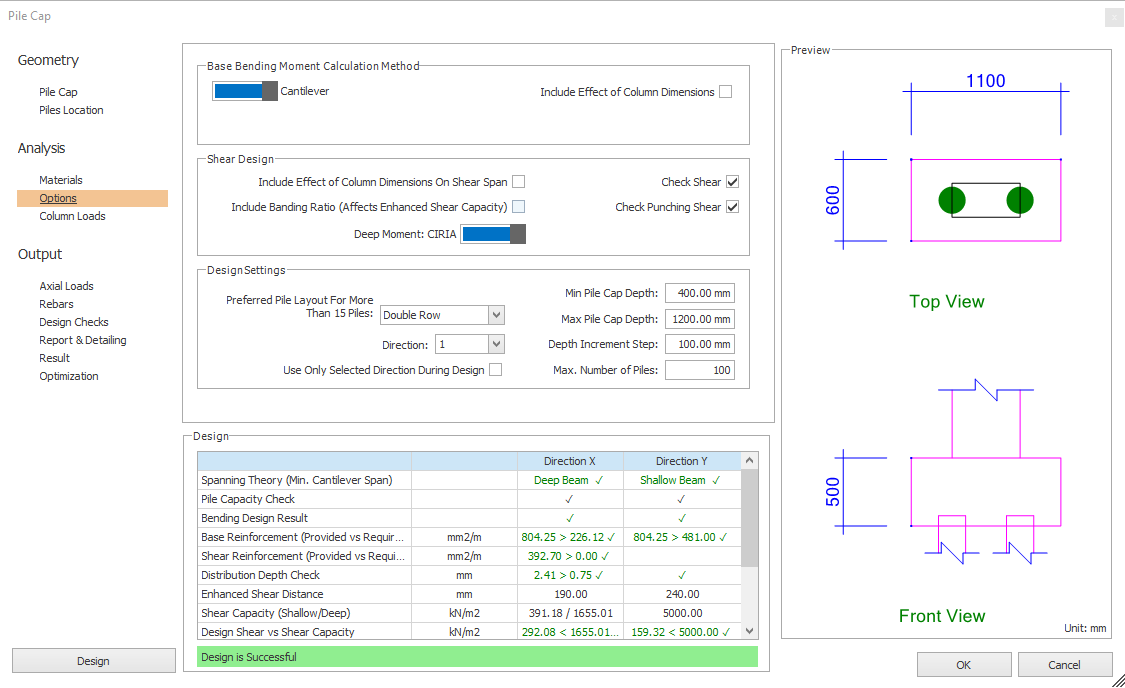
Méthode de calcul du moment fléchissant à la base :
- Méthode du porte-à-faux : l’effort tranchant et le moment fléchissant de calcul sont déterminés selon la méthode du porte-à-faux inversé.
- Inclure l’effet des dimensions du poteau : si cette option est cochée, les dimensions du poteau sont déduites de la portée en porte-à-faux du pieu par rapport au poteau . Le moment fléchissant de calcul et les armatures de base pour la flexion diminuent. Applicable uniquement à la théorie "Poutre-cloison".
- Inclure l’effet des dimensions du poteau sur la portée de cisaillement : si cette option est cochée, les dimensions du poteau sont prises en compte dans la portée de cisaillement. La résistance à l’effort tranchant augmente. Applicable uniquement à la théorie "Poutre-cloison".
- Inclure le rapport de répartition en bandes (influe sur la résistance à l’effort tranchant majorée) : cochez cette option pour intégrer le rapport de répartition en bandes au calcul de l’effort tranchant. La résistance à l’effort tranchant diminue. Applicable uniquement à la théorie "Poutre élancée".
- Moment profond : vous pouvez choisir la méthode CIRIA ou Reynolds pour le calcul de la poutre-cloison.
- Vérifier l’effort tranchant : si cette option est cochée, l’effort tranchant est calculé.
- Vérifier le poinçonnement : si cette option est cochée, le poinçonnement est calculé.
- Disposition des pieux préférée au-delà de 15 pieux : vous pouvez choisir (i) Une rangée (ii) Deux rangées (iii) Deux rangées décalées (iv) Trois rangées
- Direction : pour faire pivoter l’orientation de la semelle sur pieux en plan, choisissez la direction 1 ou 2 selon votre préférence.
- Utiliser uniquement la direction sélectionnée pendant le calcul : cochez cette option pour utiliser dans le calcul la Direction sélectionnée.
- Épaisseur min. de la semelle sur pieux : épaisseur minimale de la semelle sur pieux pour le calcul automatique. Le programme n’essaie pas d’utiliser moins de pieux que le minimum saisi ici.
- Épaisseur max. de la semelle sur pieux : épaisseur maximale de la semelle sur pieux pour le calcul automatique. Le programme n’essaie pas d’utiliser plus de pieux que le maximum saisi ici.
- Pas d’incrément de l’épaisseur : pas d’incrément de l’épaisseur pour le calcul automatique de la semelle sur pieux. Avec 100 mm, l’épaisseur augmente de 100 mm lorsque l’épaisseur actuelle est insuffisante.
- Nombre max. de pieux : nombre maximal de pieux admis dans la semelle sur pieux. Avec 100, le calcul de la semelle s’arrête si 100 pieux restent insuffisants.
Onglet Charges du poteau
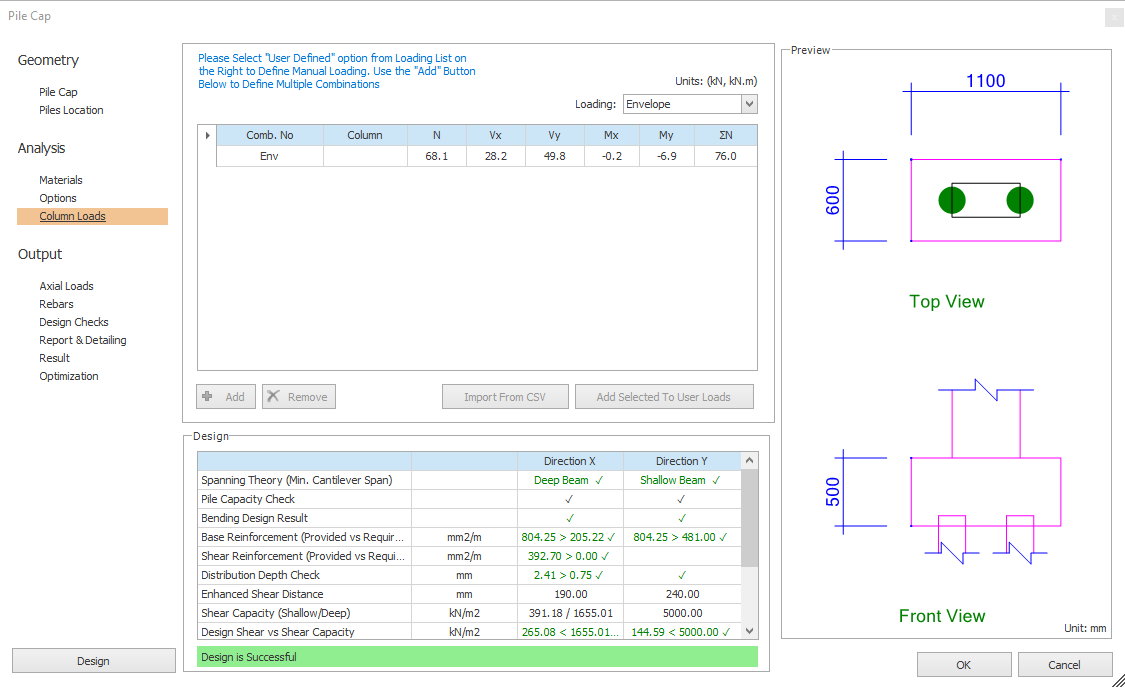
Les efforts axiaux, tranchants et les moments de calcul du poteau se consultent ou se modifient dans cet onglet
-
Vous pouvez régler le "Chargement" (liste déroulante en haut à droite de cet onglet) sur (i) Enveloppe (ii) Toutes les combinaisons ou (iii) Défini par l’utilisateur
- Avec "Enveloppe", toutes les combinaisons sont enveloppées pour le calcul de la semelle sur pieux. Ce sont les efforts maximaux de l’option "Toutes les combinaisons", donc plus conservateurs.
-
Avec "Toutes les combinaisons", toutes les combinaisons de charges servent au calcul de la semelle sur pieux
- Si vous sélectionnez une combinaison de charges > cliquez sur le bouton Ajouter la sélection aux charges utilisateur , la combinaison sélectionnée est ajoutée à la combinaison de charges "Défini par l’utilisateur" pour modification.
-
Avec "Défini par l’utilisateur", vous pouvez définir de nouvelles charges de calcul manuelles. Les efforts sont alors découplés de l’analyse du bâtiment :
- Cliquez sur le bouton "+Ajouter" pour créer une nouvelle ligne
- Vous pouvez modifier le N° de comb., l’effort axial de calcul (N), l’effort tranchant en direction X (Vx), l’effort tranchant en direction Y (Vy), le moment en direction X (Mx) et le moment en direction Y (My)
- Cliquez sur le bouton "X Supprimer" pour supprimer la ligne sélectionnée.
- Le chargement de calcul final est calculé automatiquement dans la dernière colonne (somme des N)
- Vous pouvez aussi cliquer sur le bouton "Importer depuis un CSV" pour importer la combinaison de charges depuis un fichier CSV.
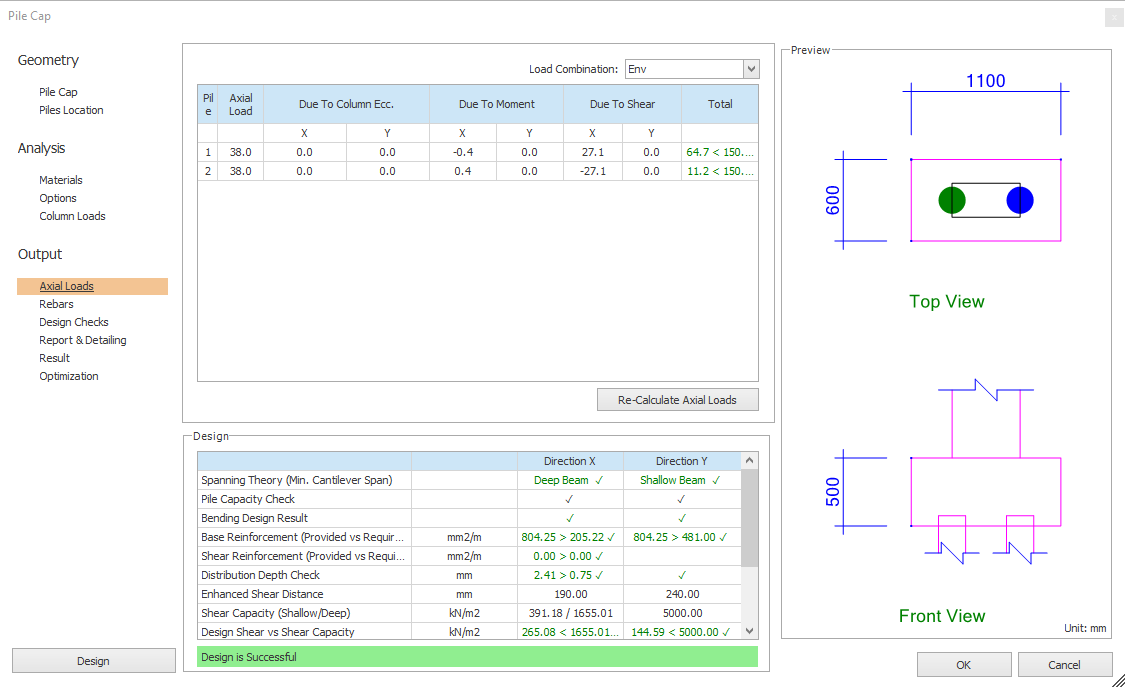
Onglet Charges axiales
Les efforts axiaux de calcul de chaque pieu (dus à la charge axiale, au moment et à l’effort tranchant du poteau ou du voile) se consultent dans cet onglet.
- Pour libérer les moments, une option consiste à articuler la base du talon de poteau, c’est-à-dire la base du poteau ST01.
- Les efforts tranchants dans les poteaux résultent des charges latérales, comme les charges fictives, de vent ou sismiques. On ne peut pas les supprimer de force dans l’analyse du bâtiment.
Les efforts axiaux totaux de calcul des pieux figurent dans la dernière colonne. Si l’effort axial de calcul du pieu est inférieur ou égal aux capacités ultimes en compression et en traction du pieu (définies dans l’onglet "Semelle sur pieux"), le texte de la dernière colonne s’affiche en "VERT". Le pieu est alors suffisant en capacité axiale. Si la capacité axiale du pieu est insuffisante, la dernière colonne est marquée en "ROUGE".
Toutes les valeurs du tableau se modifient si nécessaire, sauf le numéro de pieu en première colonne et le total en dernière colonne. L’effort axial total de calcul du pieu est ensuite recalculé automatiquement.
Recalculer les charges axiales : ce bouton réinitialise toutes les valeurs définies par l’utilisateur dans le tableau et recalcule les charges axiales des pieux.
Onglet Armatures
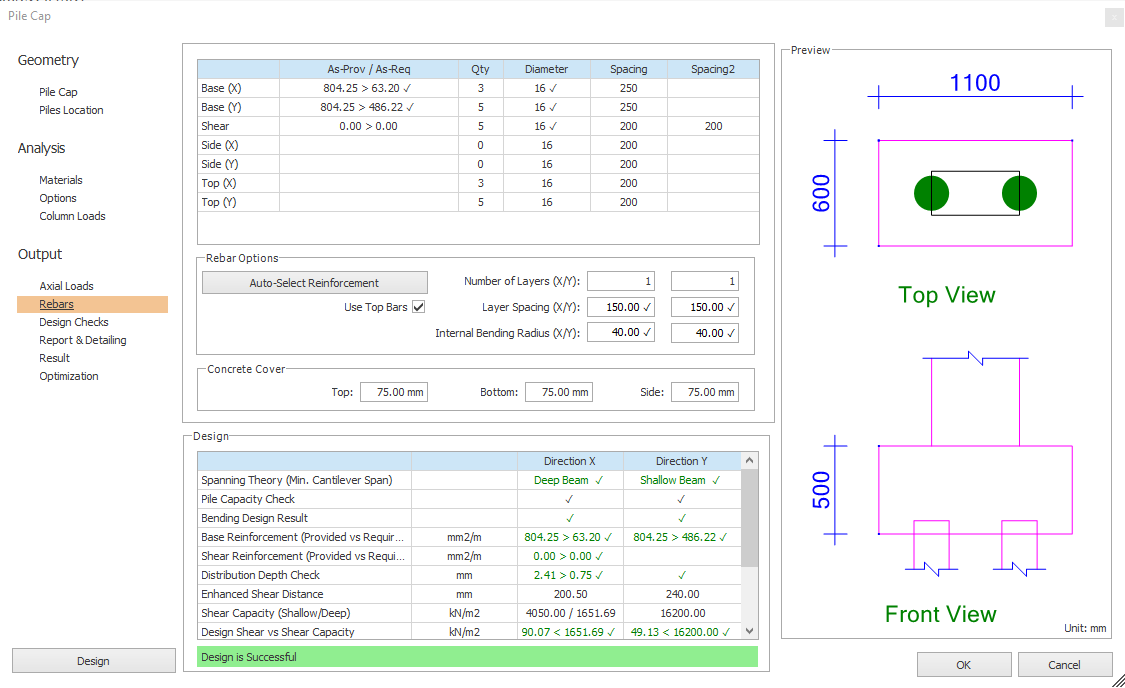
Les armatures calculées automatiquement se consultent dans cet onglet sous forme de tableau, avec les valeurs de As fournie et requise.
Le tableau des armatures se décrit comme suit :
- Base (X & Y) : Ce sont les armatures inférieures dans les deux directions. Elles sont calculées automatiquement à partir du moment de calcul.
- La section d’acier fournie (As-fourn) et requise (As-req) est affichée.
- Côté (X & Y) : Ce sont les armatures de côté. Elles ne sont pas calculées & sont prévues par bonne pratique de ferraillage.
- Haut (X & Y) : Ce sont les armatures supérieures dans les deux directions. Elles ne sont pas calculées & sont prévues par bonne pratique de ferraillage.
- Ce champ n’est actif que si l’option Utiliser les armatures supérieures est cochée.
- L’utilisateur peut ajuster le diamètre et l’espacement des armatures.
- Il peut augmenter manuellement le diamètre des barres ou réduire l’espacement si l’acier est signalé insuffisant. Le calcul est vérifié à nouveau automatiquement, dès que ENTER est pressé ou qu’une autre cellule est cliquée après la modification.
- Sélection automatique des armatures : Permet de recalculer et de resélectionner automatiquement les armatures de la semelle sur pieux. Cette option est recommandée après un ajustement manuel d’autres paramètres du pieu, par exemple la hauteur de la semelle.
- Utiliser les armatures supérieures : Si cochée, ces armatures apparaissent dans le tableau des armatures & sont incluses dans le ferraillage (sans calcul).
- Utiliser les armatures d’effort tranchant : Si cochée, ces armatures apparaissent dans le tableau des armatures & sont incluses dans le ferraillage (sans calcul).
- Nombre de lits (X/Y) : indique le nombre de lits d’armatures inférieures de la base.
- Par défaut, le calcul automatique ne fournit qu’un seul lit.
- Augmenter manuellement le nombre de lits au-delà de 1 accroît l’acier total fourni en base & améliore les vérifications de calcul qui dépendent de ces armatures.
- En général, avec la méthode Poutre profonde, la semelle sur pieux peut exiger plus d’un lit d’armatures de base pour satisfaire la Vérification de la profondeur de répartition dans l’onglet Vérifications de calcul.
- Espacement des lits (X/Y) : indique l’espacement des armatures entre les lits inférieurs si le nombre de lits est supérieur à 1.
- Rayon de cintrage intérieur : indique le rayon de cintrage intérieur des armatures de base.
- Il influe directement sur la vérification de la Contrainte d’appui maximale dans l’onglet Vérifications de calcul.
- Augmenter le rayon de cintrage améliore la vérification de la Contrainte d’appui maximale .
Enrobage du béton : les enrobages supérieur, inférieur et latéral sont affichés & modifiables.
Onglet Vérifications de calcul & conseils pour le calcul manuel
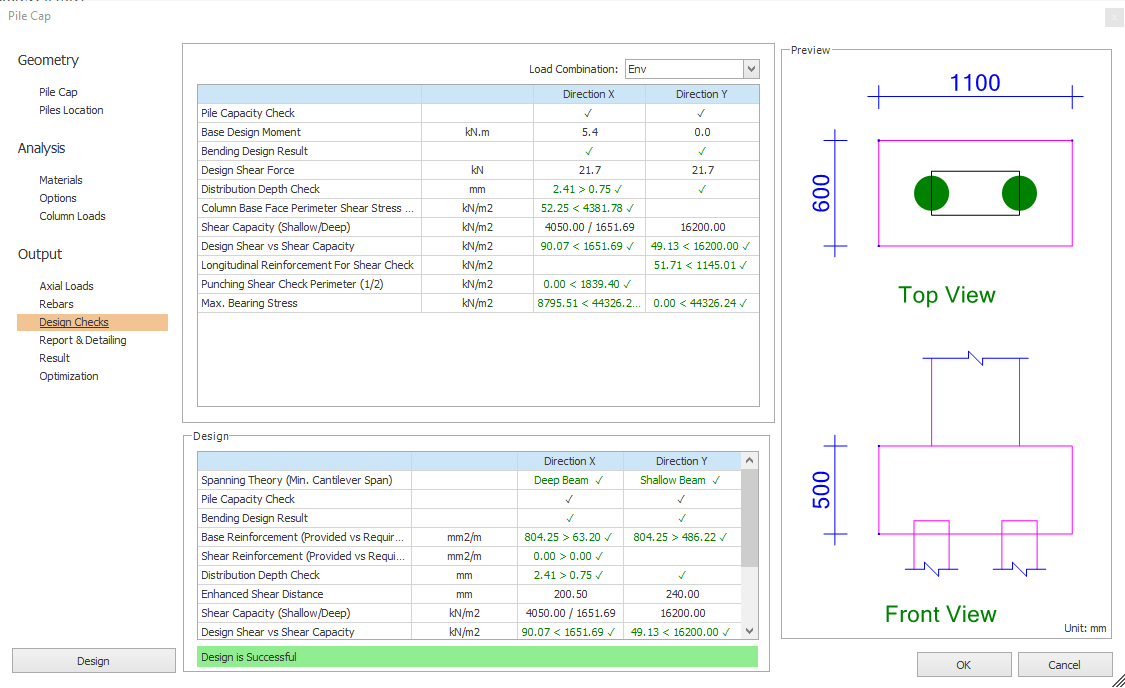
Le calcul automatique de la semelle sur pieux détermine la forme, la taille, la hauteur et le nombre de pieux.
- Vérification de la capacité du pieu : une « coche » indique que la capacité du pieu est suffisante. Une « croix » s’affiche si le calcul n’est pas conforme.
- Si cette vérification échoue, essayez d’augmenter manuellement le nombre de pieux
- Ouvrez l’onglet Charges axiales pour voir le détail de cette vérification.
- En général, augmenter le nombre de pieux améliore toutes les autres vérifications, car l’effort dans chaque pieu diminue.
- Moment de calcul à la base : affiche le moment de calcul à la base dans les directions X et Y
- Résultat du calcul en flexion : une « coche » indique que le calcul des armatures de base est suffisant. Une « croix » s’affiche si le calcul n’est pas conforme.
- Si cette vérification échoue, essayez d’augmenter les armatures de base dans l’onglet Armatures.
- Effort tranchant de calcul : affiche l’effort tranchant de calcul dans les directions X et Y
- Vérification de la profondeur de répartition : vérification de la répartition des barres, pour la méthode Poutre profonde UNIQUEMENT
- Si cette vérification échoue, augmentez le « Nombre de lits » d’armatures dans l’ onglet Armatures.
- Vérification de la contrainte de cisaillement sur le périmètre de la face de base du poteau : compare la contrainte de cisaillement de calcul à la face du poteau avec la résistance au cisaillement à cette même face.
- Si cette vérification échoue, augmentez d’abord la taille du fût du poteau dans l’onglet Semelle sur pieux.
- Une fois la taille définitive, mettez à jour ce poteau dans ST01 au sein du modèle, puis relancez l’Analyse du bâtiment pour obtenir les efforts actualisés (augmenter le fût modifie aussi le poids & la raideur de la structure).
- Résistance au cisaillement (poutre mince/profonde) : la première valeur est la résistance au cisaillement en poutre mince, la seconde en poutre profonde.
- Effort tranchant de calcul et résistance au cisaillement : affiche l’effort tranchant de calcul du poteau et la résistance au cisaillement. Cette vérification peut être améliorée manuellement en :
- augmentant la hauteur de la semelle sur pieux dans l’ onglet Semelle sur pieux.
- augmentant les armatures de base dans l’ onglet Armatures.
-
Vérification du cisaillement des armatures longitudinales : cette vérification n’est effectuée que pour le cas « Poutre mince » (c’est-à-dire hors poutre profonde). Si elle échoue, elle peut être améliorée en :
- Augmentez la hauteur de la semelle sur pieux dans l’ onglet Semelle sur pieux.
- Augmentez les armatures inférieures prévues dans l’ onglet Armatures.
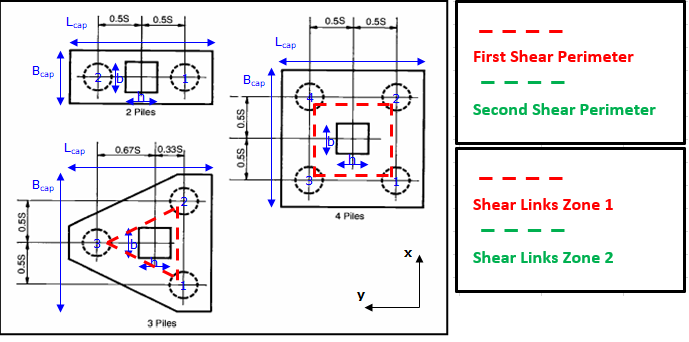
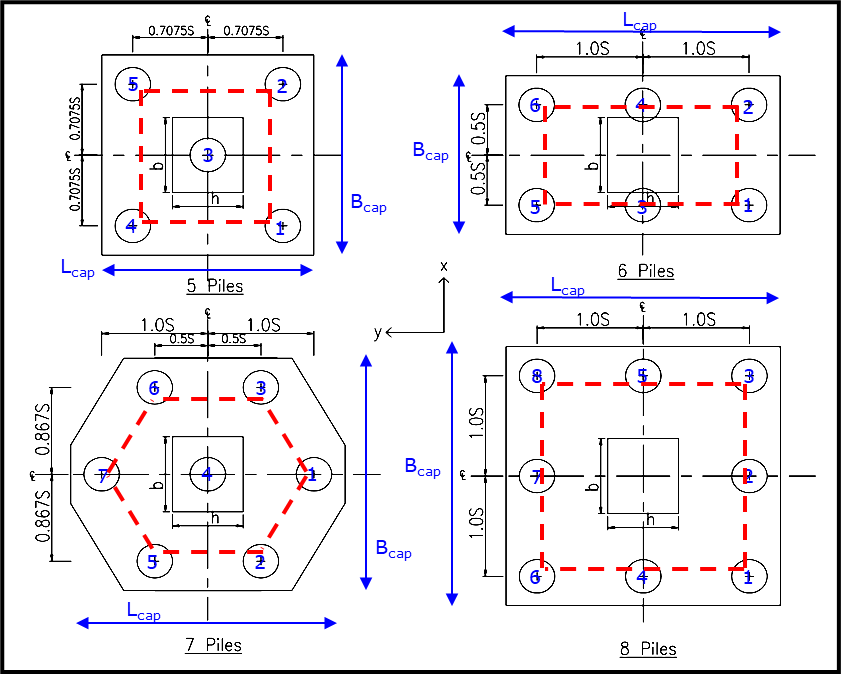
- Périmètre de vérification du poinçonnement (1/2 ) : cette vérification contrôle le poinçonnement sur le premier et le second périmètre, le cas échéant. Vous pouvez l’améliorer manuellement :
- en augmentant la hauteur de la semelle sur pieux dans l’ onglet Semelle sur pieux.
- en augmentant les armatures inférieures dans l’ onglet Armatures.
-
Contrainte d’appui max. : elle vérifie la contrainte d’appui des armatures inférieures.
-
La contrainte d’appui est une vérification mineure de ferraillage.
-
Elle n’est pas calculée automatiquement : l’utilisateur doit indiquer le rayon de cintrage correct de l’armature dans l’ onglet Armatures.
-
Pour réduire la contrainte d’appui, augmentez manuellement le « Rayon de cintrage interne » dans l’ onglet Armatures.

- Dans l’onglet Options, modifiez les paramètres de calcul. Cocher « Inclure l’effet des dimensions du poteau » améliore en général les vérifications de moment et d’effort tranchant.
- Dans l’ onglet Semelle sur pieux, augmentez le nombre de pieux. Cela améliore en général de nombreuses vérifications, car l’effort de chaque pieu diminue.
- Dans l’ onglet Semelle sur pieux, augmentez la capacité des pieux pour réduire leur nombre et la taille de la semelle.
- Dans l’onglet Matériaux, augmentez la classe de béton, ce qui accroît en général toutes les capacités.
Onglet Rapport & Ferraillage
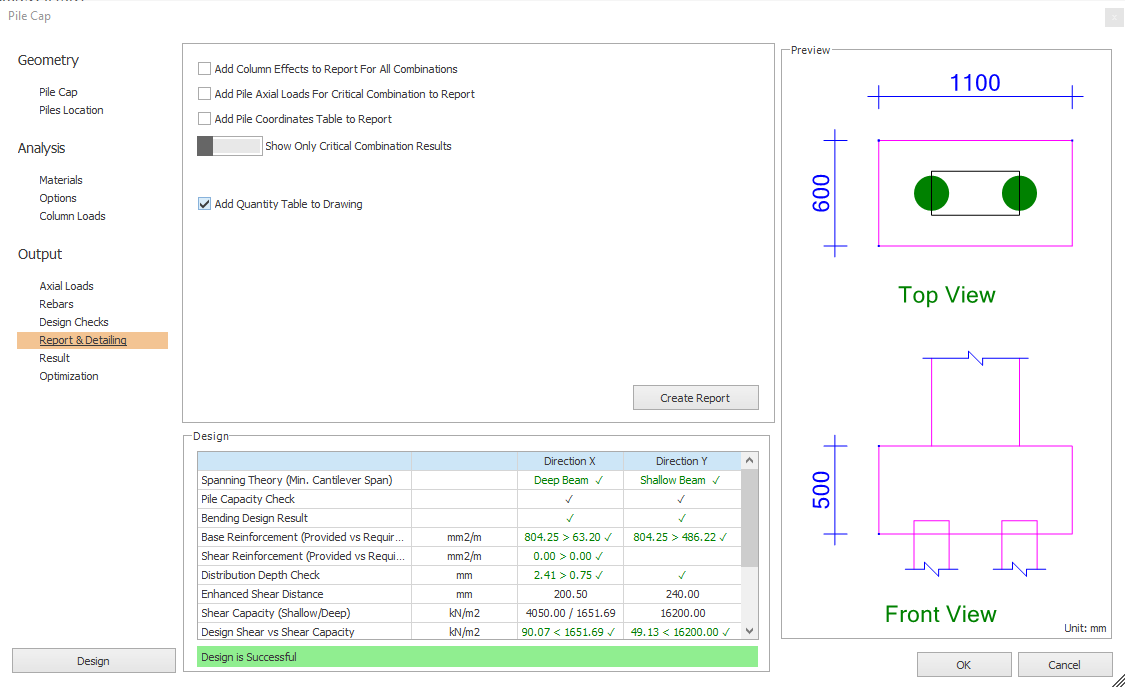
Vous créez le rapport en cliquant sur le bouton Créer un rapport de cet onglet.
Les options suivantes peuvent être cochées si nécessaire :
- Ajouter les effets du poteau au rapport pour toutes les combinaisons
- Ajouter au rapport les charges axiales des pieux pour la combinaison critique
- Ajouter au rapport le tableau des coordonnées des pieux
- Afficher uniquement les résultats de la combinaison critique / Afficher les résultats de toutes les combinaisons
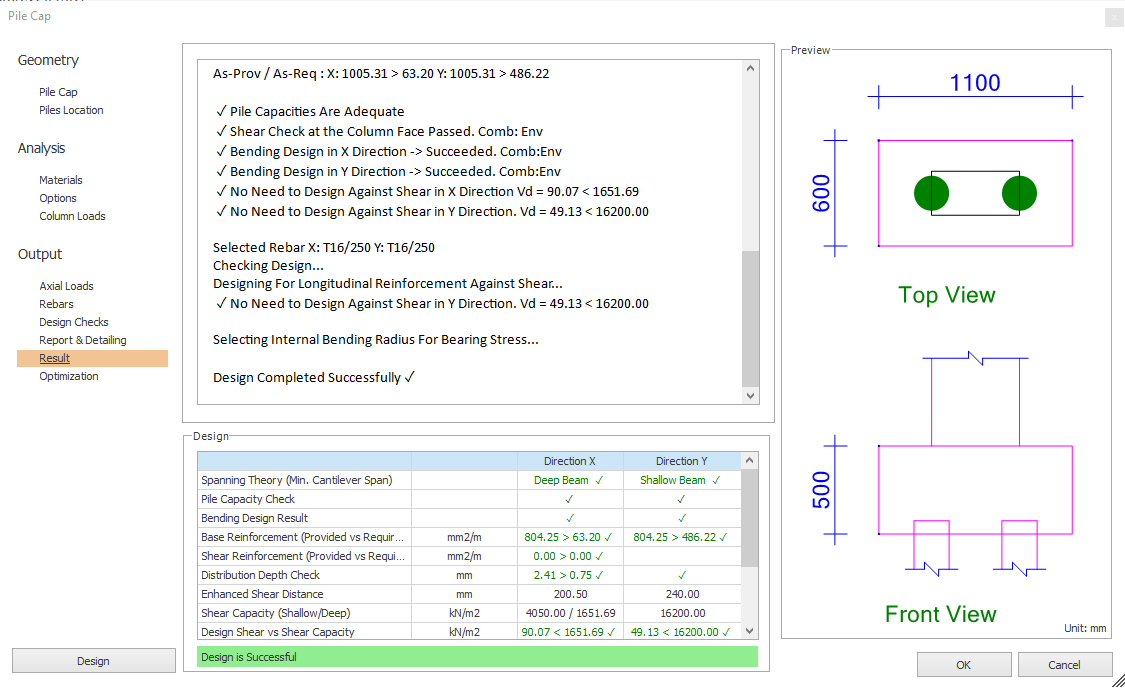
Onglet Résultats
Onglet Optimisation
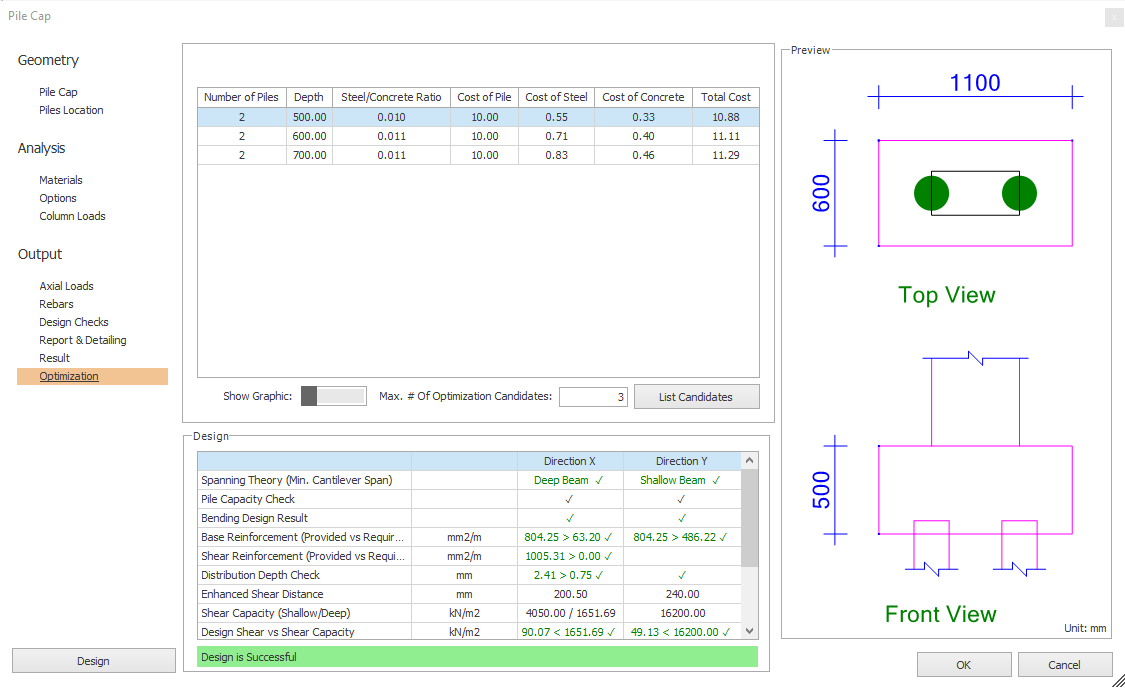
Cet onglet permet d’effectuer une analyse et une optimisation des coûts en listant des candidats supplémentaires pour la semelle sur pieux.
Il augmente la hauteur de la semelle ou le nombre de pieux. Le coût total de chaque candidat est calculé automatiquement, pour comparaison.
La hauteur minimale de la semelle, le pas d’incrément de hauteur et le nombre maximal de pieux se règlent dans l’onglet Options . Les prix unitaires du béton, des armatures et des pieux se modifient dans l’onglet Matériaux .
Afficher le graphique : ce bouton bascule permet de passer de la vue tableau à la vue graphique, ou inversement
Nb max. de candidats d’optimisation : saisissez le nombre de candidats à générer.
Lister les candidats (bouton) : un clic génère différents candidats pour la semelle sur pieux
Calcul par lot des semelles sur pieux
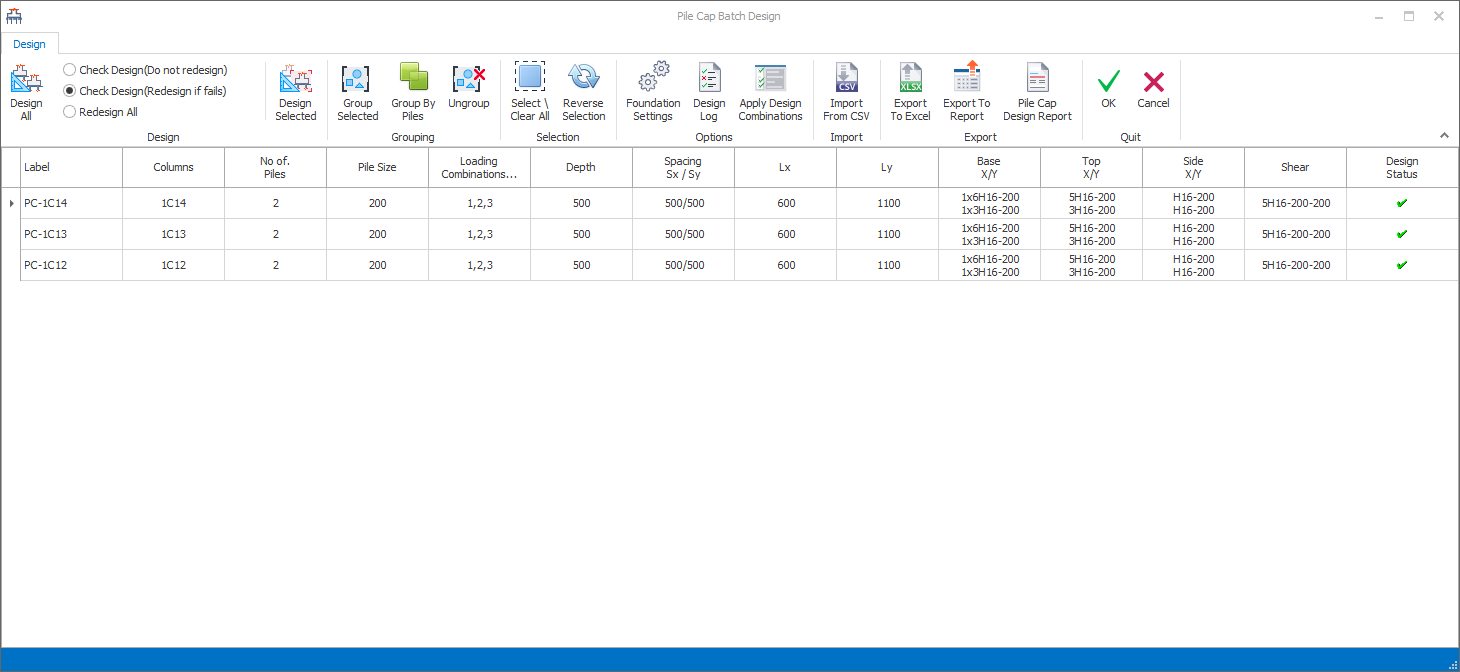
Sélectionnez plusieurs poteaux > clic droit > "Insérer une semelle sur pieux". La boîte de dialogue Calcul par lot des semelles sur pieux s’ouvre pour calculer les semelles en mode lot.
Par défaut, chaque poteau sélectionné est associé à une ligne de semelle dans la boîte de dialogue Calcul par lot des semelles sur pieux.
La boîte de dialogue Calcul par lot des semelles sur pieux comprend un panneau supérieur et un panneau inférieur :
-
Panneau supérieur : une rangée de boutons donne accès aux fonctions décrites ci-dessous
-
Tout calculer : calcule automatiquement toutes les semelles sur pieux
- Option 1 : Vérifier le calcul (sans recalculer) – avec cette option, le calcul de la semelle est seulement vérifié. La géométrie et l’armature existantes ne sont pas modifiées.
- Option 2 : Vérifier le calcul (recalculer en cas d’échec) – avec cette option, la semelle n’est recalculée que si la vérification échoue.
- Option 3 : Tout recalculer – cette option resélectionne et recalcule la semelle existante, qu’elle soit valide ou non.
- Calculer la sélection : calcule les semelles sélectionnées dans le tableau (panneau inférieur)
- Grouper la sélection : regroupe les semelles sélectionnées dans le tableau inférieur
- Grouper par pieux : regroupe les semelles selon le nombre de pieux. Chaque groupe est calculé au moins une fois après ce clic.
- Dissocier : dissocie les semelles sélectionnées
- Tout sélectionner / Tout désélectionner : sélectionne ou désélectionne toutes les semelles
- Inverser la sélection : inverse la sélection dans le tableau inférieur
- Paramètres des fondations : définit les paramètres de fondation par défaut pour la semelle
- Journal de calcul : affiche le déroulement du calcul. Consultez ce journal pour comprendre l’échec du calcul d’une semelle.
- Importer depuis un CSV : importe les semelles depuis un fichier CSV.
- Exporter vers Excel : exporte le tableau inférieur vers un fichier Excel
- Note de calcul des semelles sur pieux : génère la note de calcul des semelles sur pieux.
- OK : accepte le calcul des semelles
- Annuler : abandonne le calcul des semelles
-
-
Panneau inférieur : un tableau regroupe les données de calcul des semelles
- Repère : le repère des semelles
- Poteaux : le repère du poteau associé à la semelle
- Nb de pieux : le nombre de pieux de la semelle
- Taille des pieux : la taille ou le diamètre des pieux de la semelle
- Profondeur : La hauteur de la semelle sur pieux
- Espacement Sx/Sy : L’espacement des pieux dans les directions X et Y
- Lx : La largeur de la semelle sur pieux dans la direction X
- Ly : La longueur de la semelle sur pieux dans la direction Y
- Inférieur X/Y : Les armatures inférieures dans les directions X et Y
- Supérieur X/Y : Les armatures supérieures dans les directions X et Y
- Latéral X/Y : Les armatures latérales dans les directions X et Y
- Effort tranchant : Les armatures d’effort tranchant
- État du calcul : l’état du calcul de la semelle sur pieux. Si le calcul est validé, une "coche" s’affiche. Sinon, une "croix rouge" s’affiche.