

Éditeur de charges des éléments
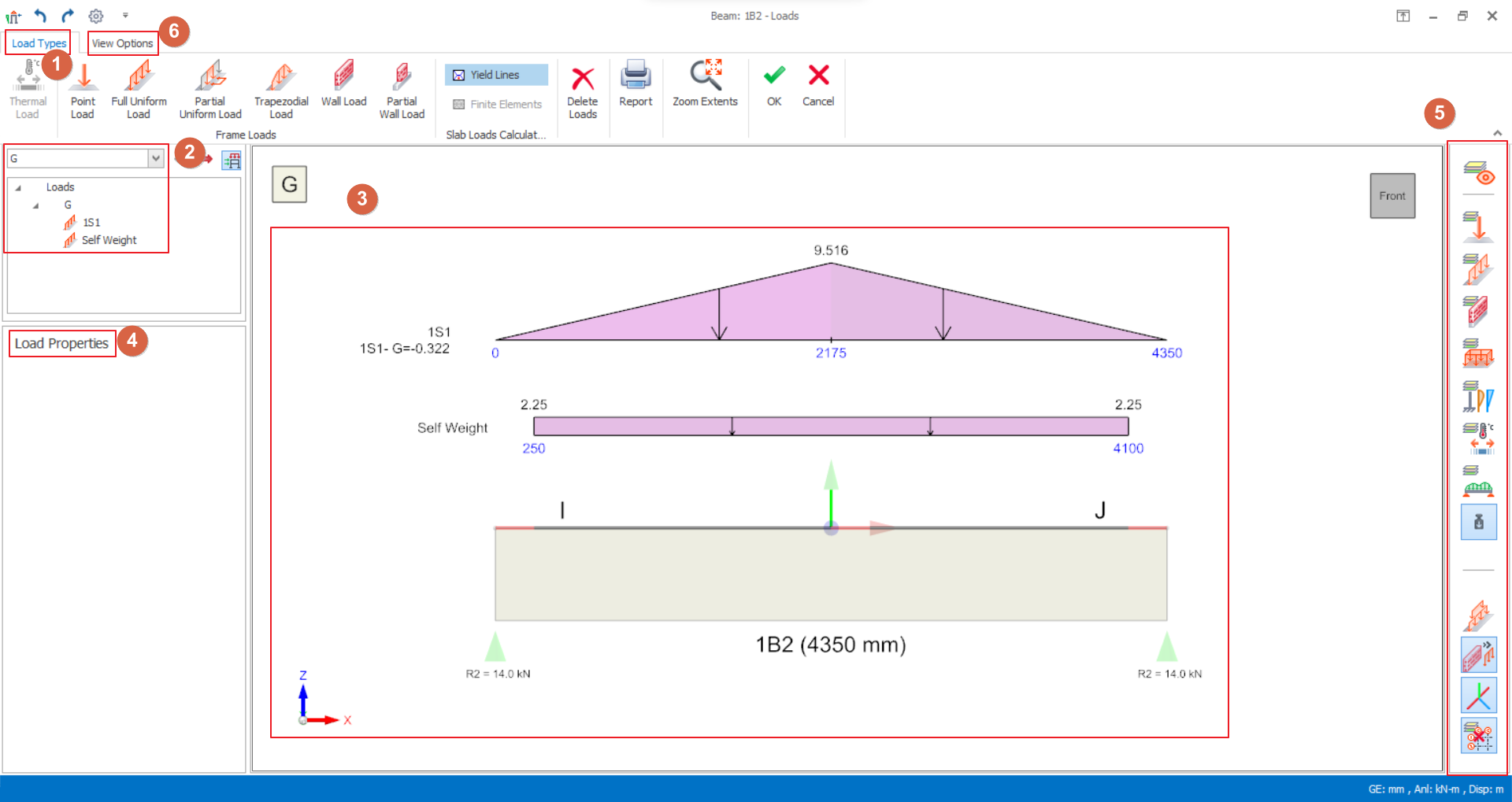
- Types de charge
- Sélectionnez le type de charge à insérer (par exemple charge ponctuelle, charge uniforme, etc.)
- Le poids propre est calculé automatiquement et ne peut pas être modifié.
- Cas de charge & dossier des charges
- Sélectionnez le cas de charge dans la liste déroulante pour insérer les charges. Il est aussi possible d’utiliser les boutons fléchés
 pour sélectionner le cas de charge suivant
 - Les charges existantes seront listées pour les cas de charge sélectionnés. Si le bouton
 est activé, toutes les charges déjà insérées seront listées.
 - Sélectionnez le nom de la charge ; un clic droit affiche un menu vous permettant de “Modifier”, “Couper”, “Copier” ou “ Supprimer” la charge
- Diagramme des charges
- Représentation graphique des charges, y compris le poids propre
- Les charges existantes peuvent être sélectionnées par un clic gauche sur le diagramme > un clic droit affiche un menu vous permettant de “Modifier”, “Couper”, “Copier” ou “ Supprimer” la charge
- Cliquez sur le diagramme de l’élément pour insérer une charge après avoir choisi le Type de charge et saisi les valeurs dans Propriétés de charge.
- Le diagramme de l’élément et des charges peut faire l’objet d’un zoom avant/arrière, être pivoté (clic droit & glisser) et déplacé (clic molette & glisser).
- Le système de coordonnées des charges est représenté par des flèches X, Y, Z. Les flèches situées dans le coin inférieur gauche correspondent au système de coordonnées global, tandis que celles situées sur l’élément correspondent au système de coordonnées local. Dans le système de coordonnées local, les directions X, Y, Z sont aussi représentées respectivement par Direction-1, Direction-2 et Direction-3.
- Propriétés de charge
- Saisissez le libellé, la direction et l’intensité de la charge à créer
- Pour mettre à jour une charge existante, sélectionnez-la dans le Dossier des charges ou le Diagramme des charges > modifiez la valeur > cliquez sur Mettre à jour.
- Filtre de type de charge
- Cliquez sur l’icône pour activer ou désactiver les diagrammes/calques associés.
- Options d’affichage

- Ce sont les paramètres qui contrôlent le rendu de l’élément, des graphiques de charges, de la hauteur du texte, de l’échelle et des étiquettes des éléments.
- Afficher les charges fusionnées
: les charges appartenant au même cas de charge seront combinées dans un seul diagramme. Cette option doit être désactivée pour modifier la charge.
- Afficher les murs de remplissage comme charge linéique
: s’il est activé, le mur de remplissage sera représenté par des charges linéiques. S’il est désactivé, le mur de remplissage sera représenté avec sa hauteur et sa largeur réelles.
Charge de mur
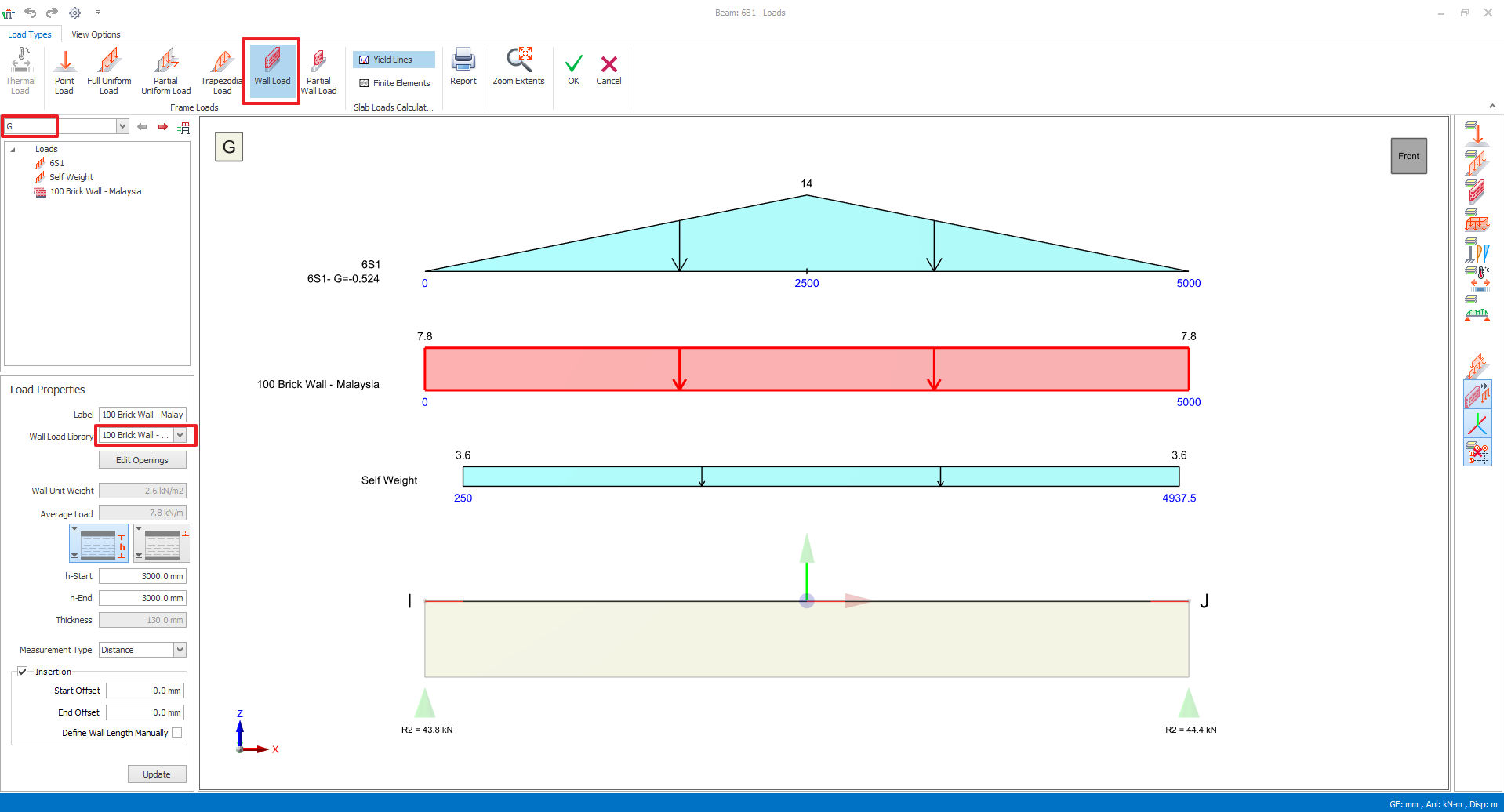
- Sélectionnez une poutre, clic droit > Éditeur de charges.
- Assurez-vous que le cas de charge G est sélectionné dans le Dossier des charges à gauche.
- Dans Propriétés de charge, Bibliothèque de charges de mur, sélectionnez le type de mur de briques.
- La hauteur du mur de briques est préréglée sur la hauteur d’étage. Pour saisir une hauteur de mur de briques différente de la hauteur d’étage, modifiez “h-Début” & “h-Fin” dans Propriétés de charge.
- Placez le curseur de la souris sur la poutre puis cliquez avec le bouton gauche pour créer la charge. La charge sera créée et ajoutée dans le dossier diagrammes et charges.
- Appuyez sur la touche ESC pour terminer le processus d’insertion de la charge de mur, puis cliquez sur OK pour enregistrer et quitter.
Charge de mur de remplissage automatisée
 . Cette option permet au logiciel de détecter le changement de hauteur d’étage et d’ajuster la charge de mur de remplissage en fonction de ce changement.
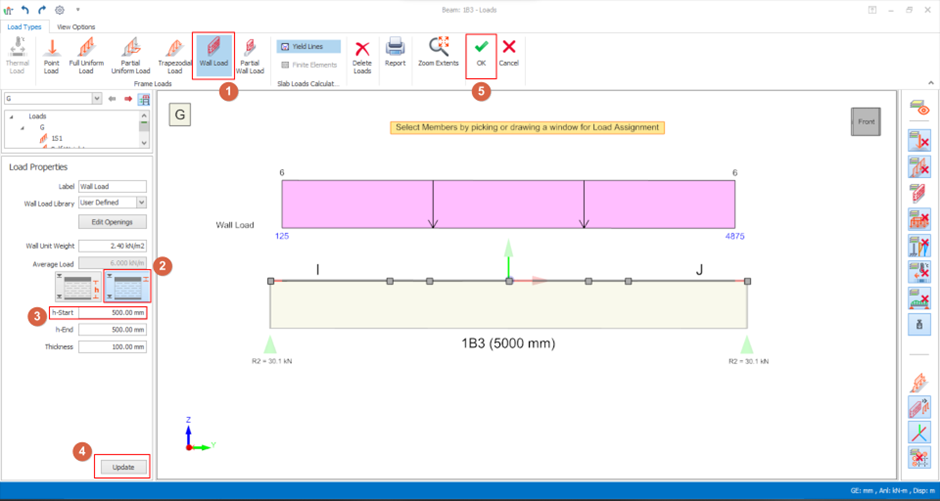
 - Sélectionnez la poutre puis faites un clic droit. Sélectionnez Modifier les charges pour ouvrir l’Éditeur de charges
- Sélectionnez Charge de mur

- Sélectionnez le Mur de remplissage automatisé

- Définissez la valeur de h-Début comme la hauteur de la poutre au-dessus (soit 500 mm dans cet exemple)
- Cliquez sur Insérer et Mettre à jour pour vous assurer que la charge de mur est insérée
- Cliquez sur OK pour fermer l’Éditeur de charges
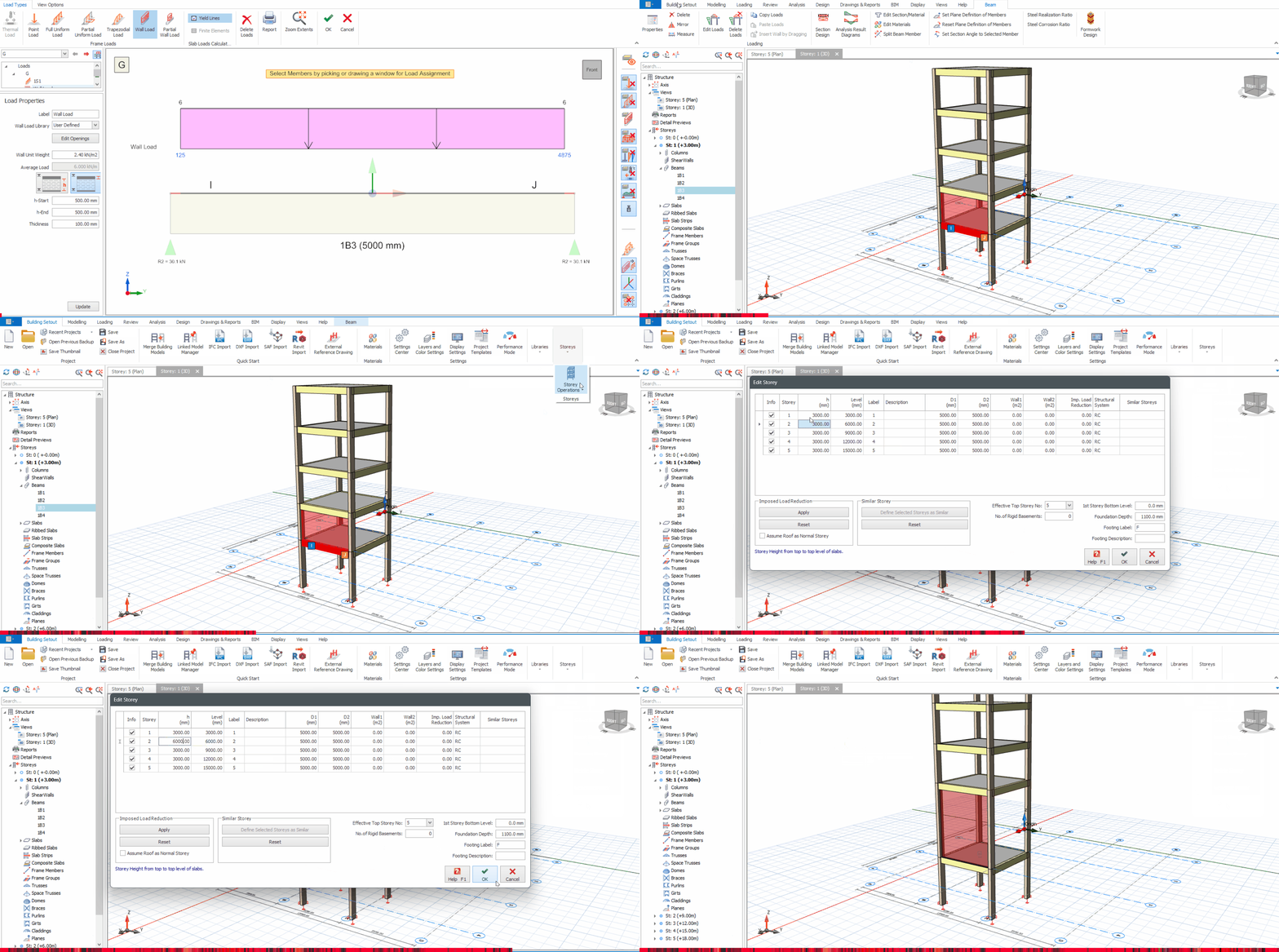
Une fois la charge de mur de remplissage attribuée, nous pouvons tester cela. La vidéo ci-dessous montre le fonctionnement du mur de remplissage automatisé. La hauteur d’étage initiale de 3000 mm pour l’étage 2 a ensuite été mise à jour à 6000 mm. Le changement de hauteur des murs de remplissage correspond au changement de hauteur de l’étage 2, ce qui met à jour la charge du mur de remplissage.

- Saisissez la valeur dans Décalage de début et de fin
- Vous pouvez également cocher Définir la longueur du mur manuellement
Définir la charge de dalle via l’Éditeur de charges
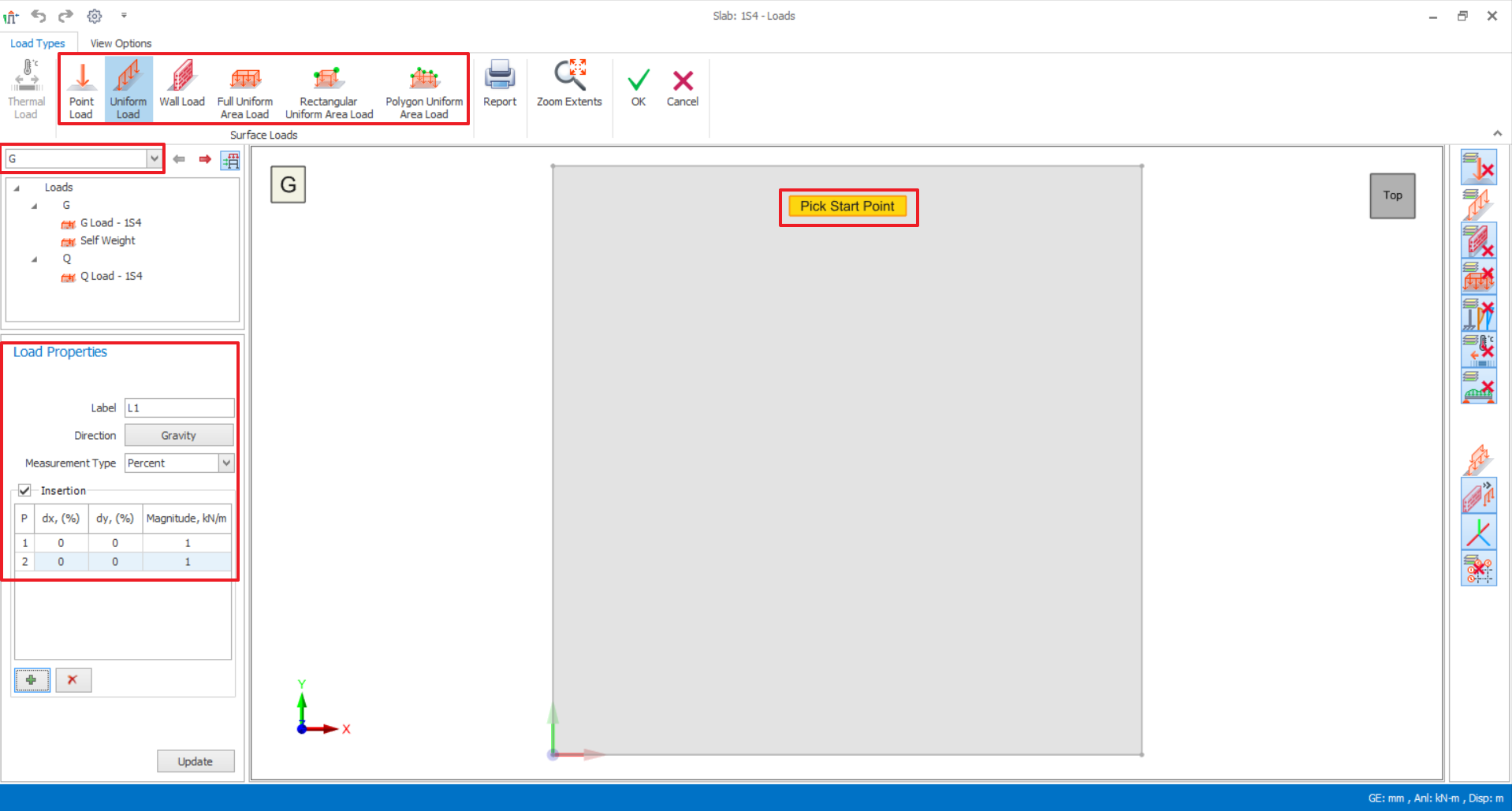
- Sélectionnez une dalle, faites un clic droit puis cliquez sur Éditeur de charges.
- Assurez-vous que le cas de charge sélectionné est correct.
- Cliquez sur le type de charge à attribuer à la dalle.
- Cochez l’option “Insertion”, modifiez la valeur de la magnitude de la charge et cliquez sur la surface de la dalle pour attribuer la charge
- Il est également possible de dessiner/insérer directement la charge sur la surface de la dalle et de mettre à jour la magnitude (si nécessaire)
- Cliquez sur “OK” pour quitter la boîte de dialogue.
Définir les charges sur le bardage, le dôme, les lisses et les pannes
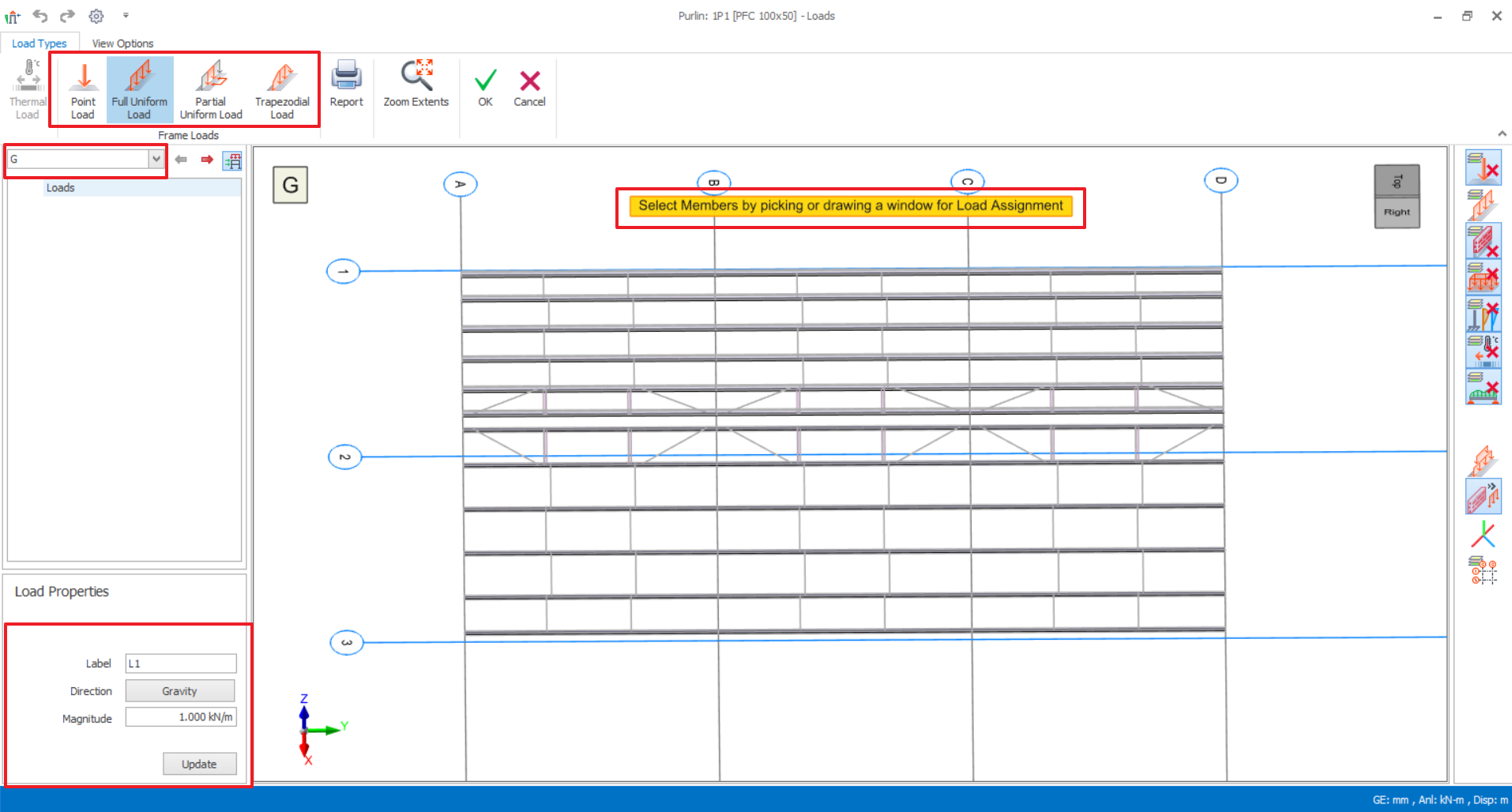
- Sélectionnez les pannes, faites un clic droit puis cliquez sur Éditeur de charges.
- Assurez-vous que le cas de charge sélectionné est correct.
- Cliquez sur le type de charge à attribuer aux pannes.
- Saisissez la magnitude de charge souhaitée.
- Cliquez sur une ou plusieurs pannes. Pour attribuer la charge correspondante à plusieurs pannes, cliquez et faites glisser une fenêtre de sélection.
- Cliquez sur "OK" pour quitter la boîte de dialogue.
- Vérifiez que l’étage actif n’est PAS ST-00
- Assurez-vous qu’aucun élément n’est sélectionné, puis allez dans l’onglet Chargement > cliquez sur Éditeur de charges
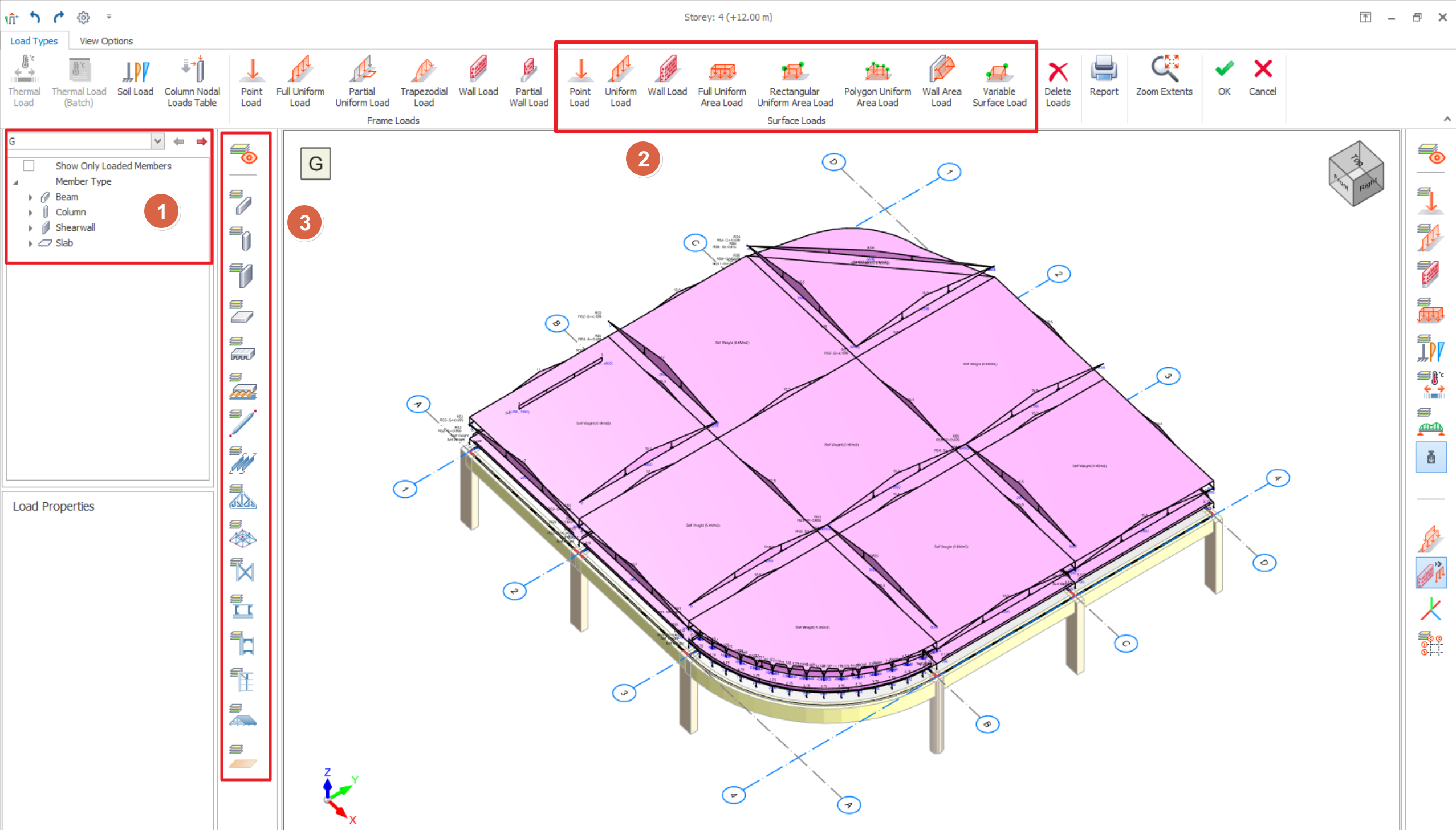
- Types de charges
- Les charges surfaciques sont des charges de surface applicables aux dalles et aux voiles
- Le poids propre est calculé automatiquement et ne peut pas être modifié.
- Cas de charge et dossier des charges
- Choisissez le cas de charge pour insérer les charges. Les charges existantes s’affichent pour le cas sélectionné
- Dossier des charges ressemble à l’Arborescence de structure, qui organise les charges par type d’élément
- Afficher uniquement les éléments chargés : si cette option est cochée, les éléments sans charge sont exclus de la liste.
- Déployez le dossier > cliquez sur le nom de la charge pour la sélectionner > le clic droit affiche les options pour “Modifier, “Couper, “Copier” et “Supprimer” la charge.
- Filtre des éléments
- Basculez la visibilité d’un type d’élément dans le schéma. Par exemple, si le calque Poutres est désactivé, toutes les poutres et leurs charges sont masquées
Copier, coller, supprimer des charges
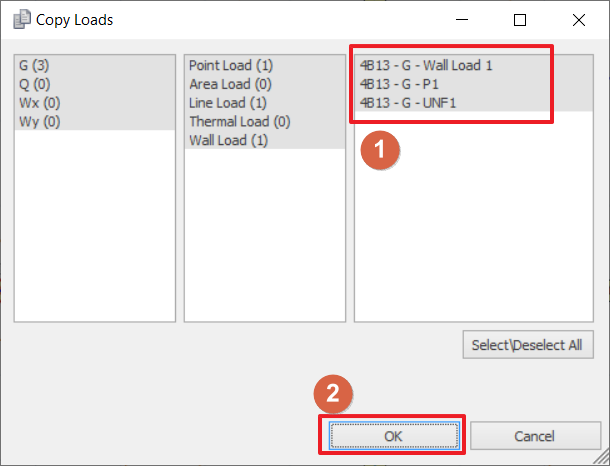
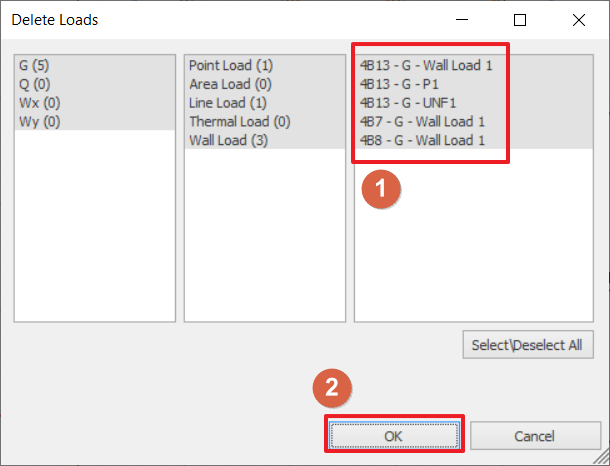
Éditeur de charges par étage

Affecter/importer des charges nodales sur les poteaux via un tableur
Vous avez peut-être plusieurs charges ponctuelles ou moments concentrés dans un tableau Excel externe. Vous pouvez désormais les affecter rapidement aux poteaux dans ProtaStructure, par lot. Voici comment procéder :
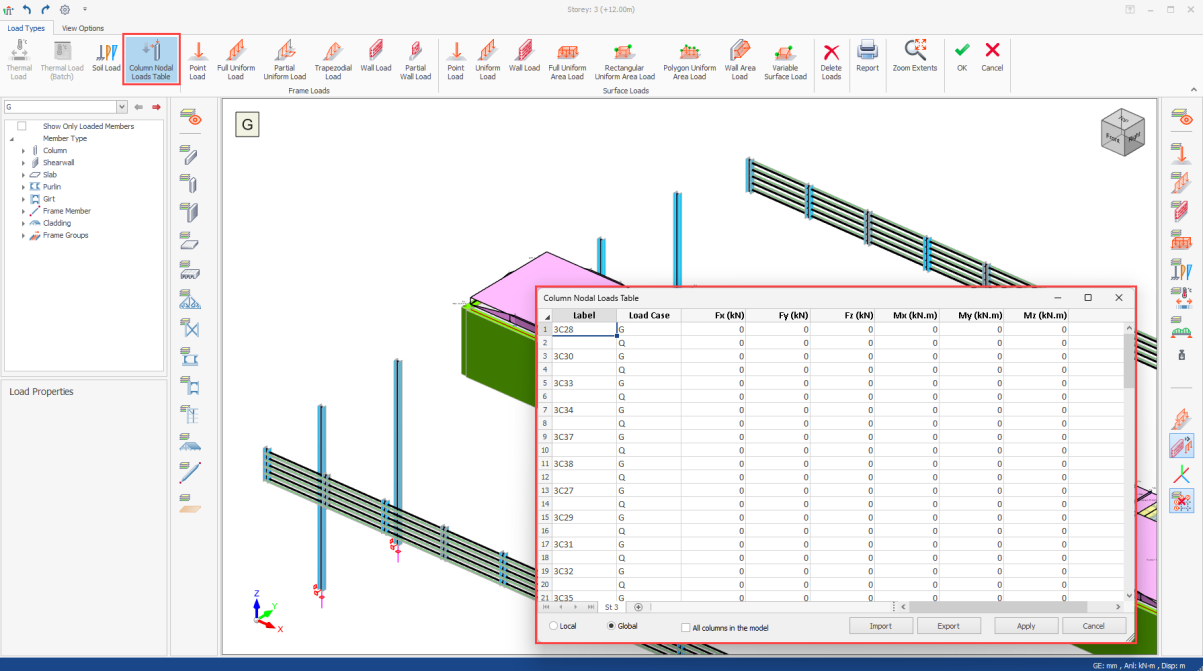
1. Allez à la vue en plan de l’étage où insérer les charges sur poteaux.2. Ouvrez l’Éditeur de charges par étage pour l’étage actif.3. Cliquez sur le bouton "Tableau des charges nodales sur poteaux" dans la barre d’outils de l’éditeur de charges.
A. Première méthode, la plus simple : saisie directe des valeurs
1. Utilisez le tableau pour saisir les valeurs Fx, Fy, Fz, Mx, My, Mz des poteaux voulus, en coordonnées locales ou globales.
B. Deuxième méthode : exportation du fichier
1. Si vous préférez travailler dans Excel, cliquez sur le bouton "Exporter" pour ouvrir le tableau dans Excel.
C. Troisième méthode : Copier/Coller
Si vous disposez déjà de valeurs de charge ailleurs, vous pouvez les coller dans le tableau ProtaStructure avec la commande copier/coller.
