

Steel Dome La structure peut être créée facilement avec la fonction « Steel Dome » de l’onglet « Modelling ».
Définir un nouveau dôme
Pour définir un dôme en acier :
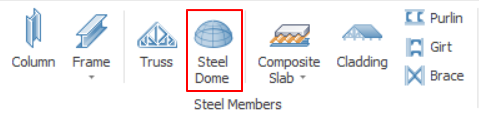
- Aller à l’onglet « Modelling » > Steel Dome
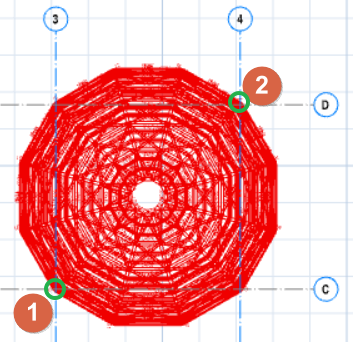
- Sélectionner le point d’insertion du dôme en diagonale (sélectionner le diamètre du dôme).
- Double-cliquer sur le dôme pour accéder à ses propriétés et ajuster les paramètres.
Propriétés
Géométrie
Dans l’onglet « Geometry », l’utilisateur peut ajuster la taille et ajouter différents types d’ossature au dôme.
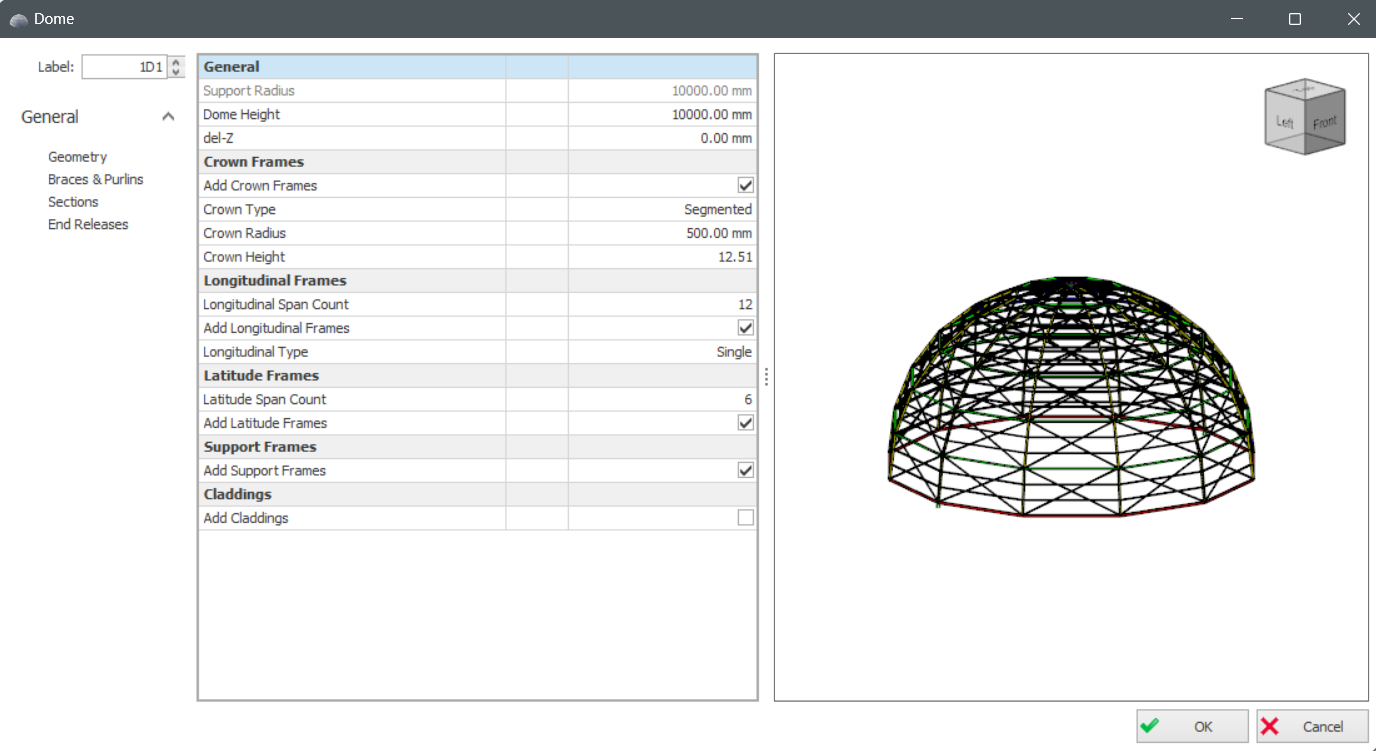
- General :
- Support Radius : Le rayon du dôme est calculé à partir de l’insertion du dôme ; il n’est pas modifiable dans les propriétés.
- Dome Height : Définit la hauteur du dôme.
- del-Z : Modifie l’altitude de la poutre, c’est-à-dire l’abaisse ou la relève par rapport à la valeur par défaut.
- Crown Frames : Indiqué en violet par défaut.
- Add Crown Frames : Ajoute l’ossature circulaire d’extrémité au sommet du dôme.
- Crown Type : Segmente l’ossature de couronnement selon les ossatures longitudinales, ou conserve un seul anneau de couronnement.
- Crown Radius : Définit le rayon de l’ossature de couronnement. Cette valeur réagit aux modifications de « Crown Height ».
- Crown Height : Définit le décalage de l’ossature de couronnement par rapport au sommet du dôme. Cette valeur réagit aux modifications de « Crown Radius ».
- Longitudinal Frames : Indiqué en jaune par défaut.
- Longitudinal Span Count : Définit le nombre d’ossatures longitudinales.
- Add Longitudinal Frames : Option pour ajouter une ossature longitudinale dans la structure du dôme.
- Longitudinal Type : Segmente l’ossature longitudinale selon les ossatures de latitude, ou conserve un seul anneau de couronnement.
- Latitude Frames : Indiqué en vert par défaut.
- Latitude Span Count : Définit le nombre d’ossatures de latitude.
- Add Latitude Frames : Option pour ajouter une ossature de latitude dans la structure du dôme.
- Support Frames : Indiqué en rouge par défaut.
- Add Support Frames : Option pour ajouter une ossature de support dans la structure du dôme.
- Claddings :
- Add Claddings : Option pour ajouter un bardage dans la structure du dôme.
Braces & Purlins
Dans l’onglet « Braces & Purlins », l’utilisateur peut ajuster le motif d’alignement et le nombre de contreventements et de pannes.
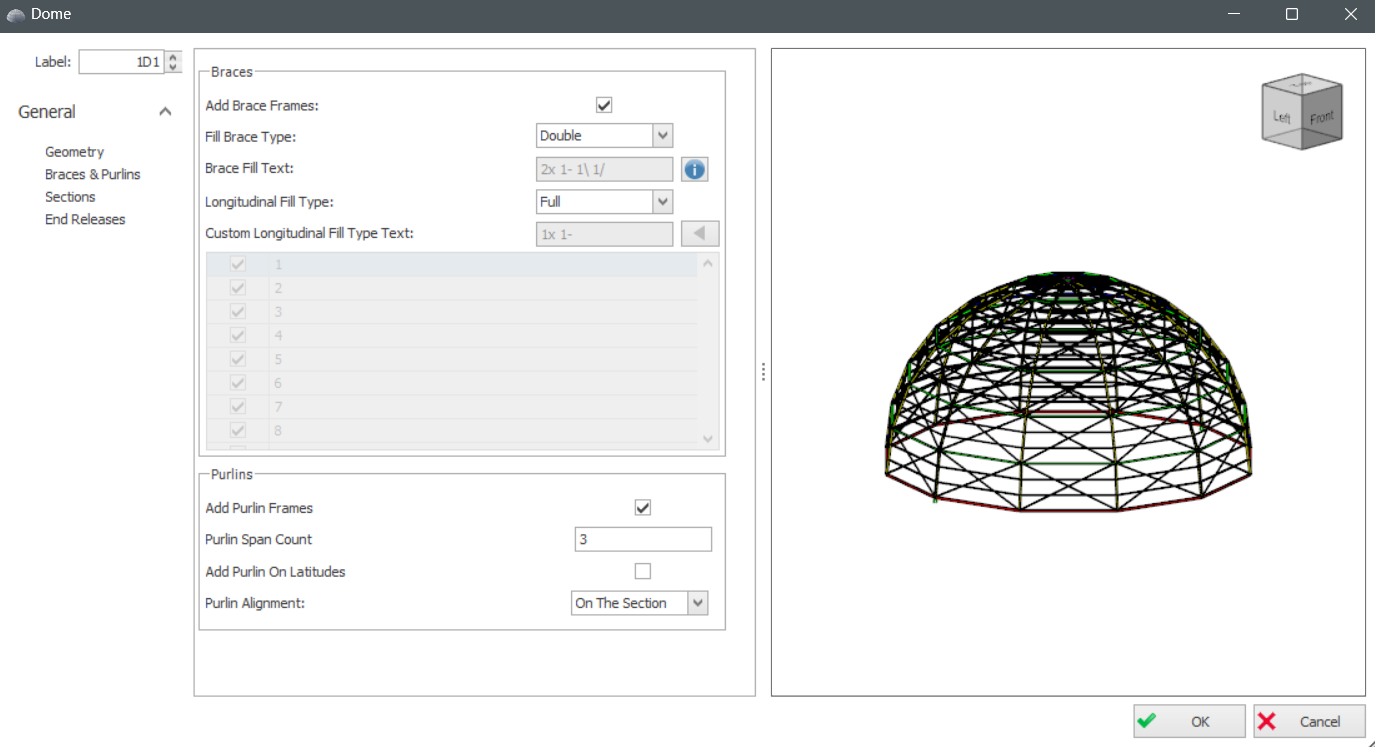
- Braces : Indiqué en bleu clair par défaut.
- Add Brace Frames : Option pour ajouter un contreventement dans la structure du dôme.
- Brace Fill Type : Sélectionne le type de remplissage du contreventement.
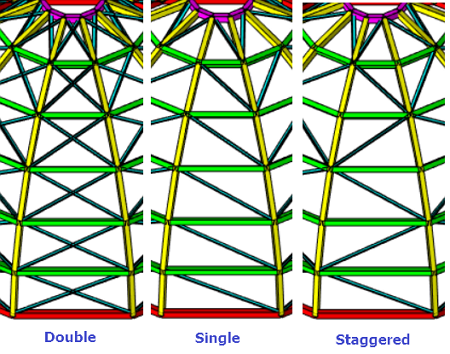
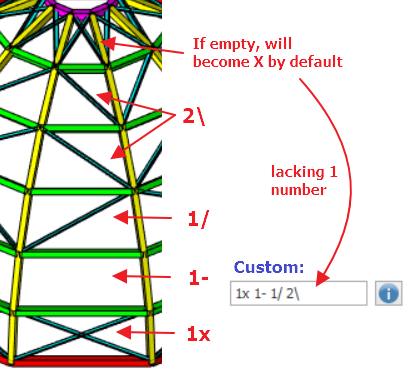
- Brace Fil Text : Ne s’active que si « Brace Fill Type » = « Custom ». Définit le motif de contreventement manuellement à l’aide d’un motif texte :
- X = double contreventement, = contreventement simple (barre oblique vers la droite), / = contreventement simple (barre oblique vers la gauche), – = aucun contreventement
- Longitudinal Fill Type : Remplit le motif de contreventement selon l’ossature longitudinale.
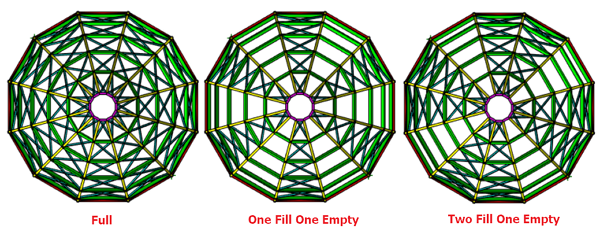
- Custom Longitudinal Fill Type Text : Ne s’active que si « Longitudinal Fill Type » = « Custom ». Définit le motif de contreventement manuellement à l’aide d’un motif texte :
- X = contreventement présent, – = aucun contreventement
- Autre solution : modifier via la case à cocher du tableau, puis cliquer sur le triangle bleu
 pour actualiser l’affichage.
 - Purlins : Indiqué en bleu foncé par défaut.
- Add Purlin Frames : Option pour ajouter une panne dans la structure du dôme.
- Purlin Span Count : Définit le nombre de pannes. Ce nombre tient compte des « Purlin On Latitudes », que la case soit cochée ou non.
- Add Purlin On Latitudes : Option pour ajouter une panne sur l’ossature de latitude (verte).
Sections
Dans l’onglet « Sections », l’utilisateur peut consulter les propriétés de section et modifier la taille de la section ainsi que son alignement.
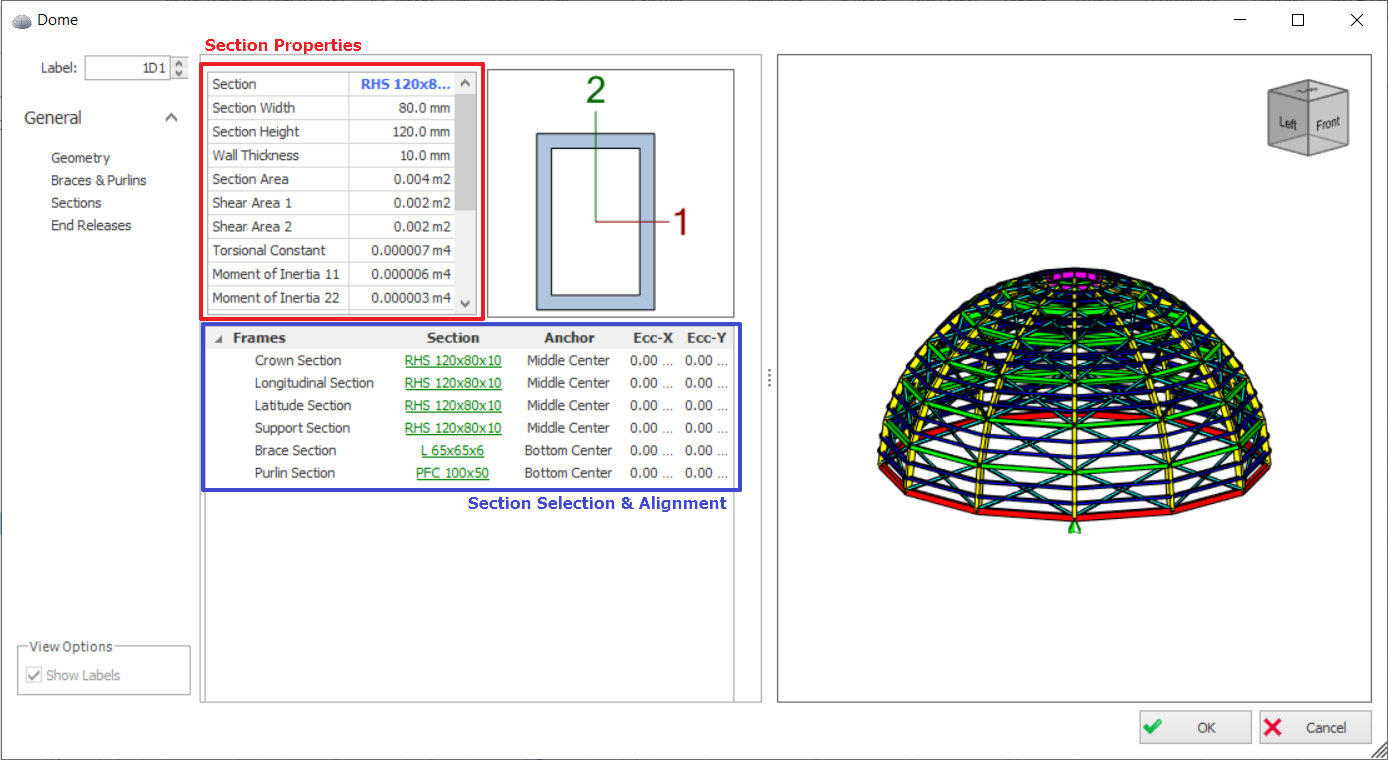
- Propriétés de section : Afficher les paramètres et les propriétés de la section sélectionnée sous forme de tableau.
- Sélection et alignement de section : Sélectionner la taille de la section et attribuer l’excentricité et le décalage si nécessaire.
Relâchements d’extrémité
Dans l’onglet « Relâchements d’extrémité », l’utilisateur peut définir la condition d’extrémité de chaque élément de la structure en dôme.
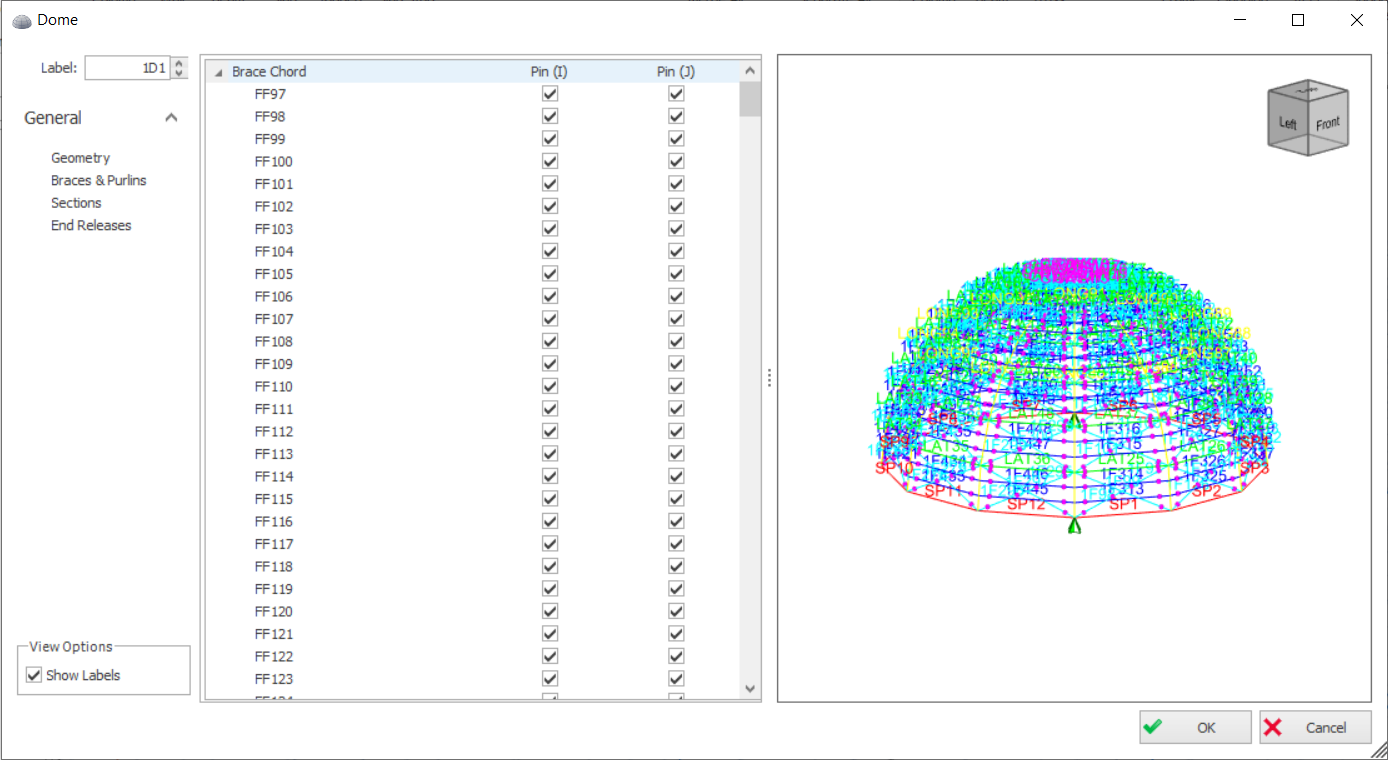
- Lorsqu’un élément est sélectionné dans le tableau, il est surligné dans l’affichage 3D, et inversement.
- I représente l’extrémité gauche / supérieure de l’élément, tandis que J représente l’extrémité droite / inférieure de l’élément.
- Un cube violet indique que l’extrémité est articulée / rotulée.